Sanka for Stripe セットアップ
StripeとSankaを接続し、売上請求・サブスクリプションのインポートと入金消し込みを運用するための設定ガイド。
最終更新日: 2026/7/14
Stripeの売上請求とサブスクリプションをSankaへ取り込み、請求管理、サブスクリプション管理、入金消し込みをつなげるための設定手順です。最初はテストキーで取り込み結果を確認し、運用ルールが固まってから本番キーへ切り替えます。
 取り込まれた売上請求には、Stripeの請求ID、請求番号、ステータス、通貨、請求URLなどの取り込み元情報が保存されます。固定顧客にまとめた場合でも、元のStripe顧客ID、顧客名、メールアドレスは取り込み元情報として残るため、監査や問い合わせ対応で確認できます。
Stripe側で
取り込まれた売上請求には、Stripeの請求ID、請求番号、ステータス、通貨、請求URLなどの取り込み元情報が保存されます。固定顧客にまとめた場合でも、元のStripe顧客ID、顧客名、メールアドレスは取り込み元情報として残るため、監査や問い合わせ対応で確認できます。
Stripe側で 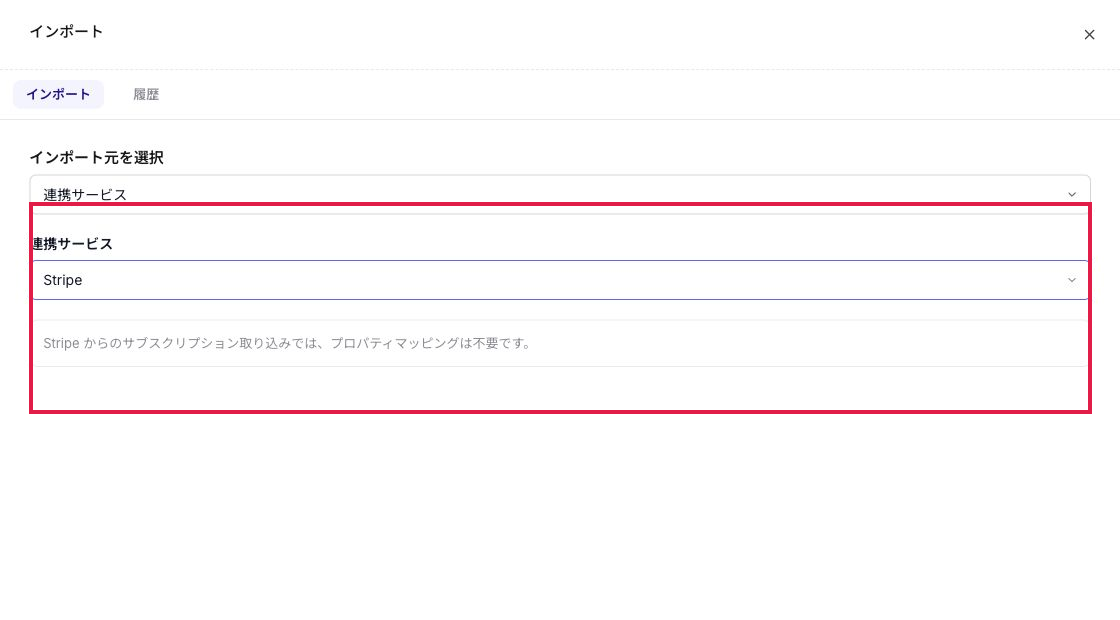 インポートでは、StripeのサブスクリプションID、顧客、ステータス、金額、通貨、開始日、次回請求日、請求間隔、明細がSankaのサブスクリプションに反映されます。すでに同じStripeサブスクリプションが取り込まれている場合は、既存レコードをもとに請求間隔などの情報を更新します。
事前準備
- StripeのAPIキー(テスト/本番)と、必要な権限を持つStripeアカウント。
- Sankaワークスペースの管理者権限。
- Stripeの売上請求をどの顧客にひも付けるかのルール。Stripe顧客ごとに管理するか、
Stripe Customerなどの固定顧客にまとめるかを決めます。 - 入金済みのStripe売上請求を取り込んだ後、Sankaの入金と売上請求への引き当てを確認する運用ルール。
- 手数料・外貨差額の処理方針。調整行を使用するか、会計側で科目を分けるかを決めます。
サンプルプロンプト
/sanka このStripeインポート計画を変更する前に確認してください。Stripeアカウント、テストキーまたは本番キー、売上請求またはサブスクリプションの対象範囲、顧客の解決方法、固定顧客を使う場合の顧客、入金済み売上請求の扱い、入金引き当て、手数料と外貨差額の処理、インポート後に実行される可能性があるアクションやワークフローを確認してください。私が承認するまで、本番レコードのインポート、決済リンク作成、売上請求更新は実行しないでください。接続手順
- Sankaで
ワークスペース>連携サービスを開きます。 連携サービスを作成を選択し、Stripeを選びます。- StripeのAPIキーを入力します。初回検証ではテストキーを使用します。
- 連携サービス一覧にStripeが表示されたら、必要なチームメンバーへ権限を共有します。
同期設定と取り込みルール
- 売上請求の取り込みでは、StripeのInvoiceをSankaの売上請求として作成または更新します。金額、税抜金額、通貨、期日、Stripeの請求URL、元のStripe顧客情報が保存されます。
- Stripe側で
paidの売上請求は、Sankaでも入金済みの売上請求として扱われ、入金レコードと売上請求への引き当ても作成されます。paid以外の売上請求は、下書きとして取り込まれます。 - 顧客のひも付けは、Stripe顧客ごとに作成する方法と、
Stripe Customerなどの固定顧客にまとめる方法を選べます。入金や仕訳をStripe単位でまとめたい場合は、固定顧客にまとめる設定を使います。 - 同じStripeの売上請求やサブスクリプションを再度取り込んだ場合は、既存レコードをもとに更新されます。インポート画面には「作成のみ」と「作成と更新」を切り替えるモードはありません。
- 手数料や為替差額は、売上請求インポート時に自動で調整行を追加する対象ではありません。Stripeの入金レポートや会計側の処理ルールと照合し、必要に応じて別途調整します。
Stripeの売上請求をインポートします
- Sankaで
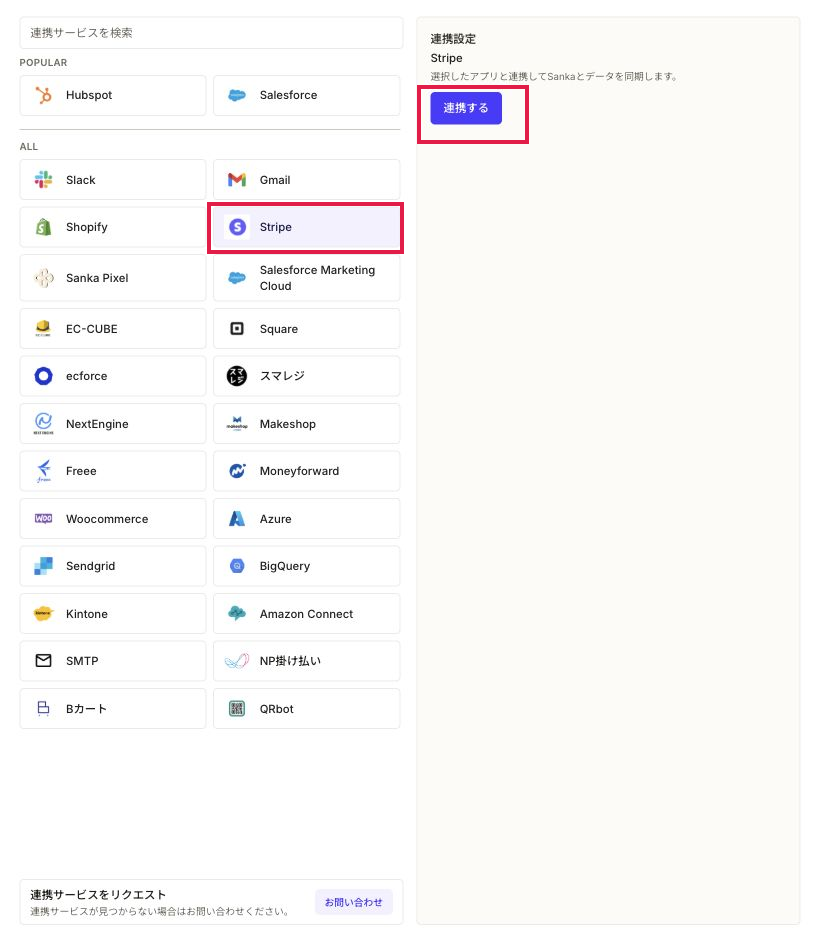
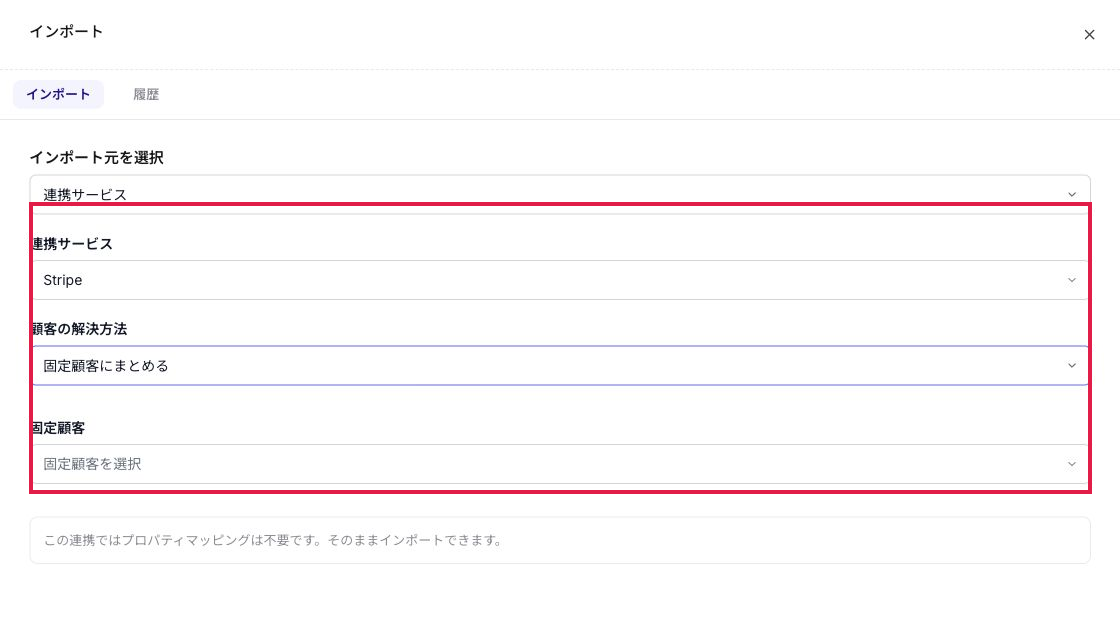
コマース>売上請求を開きます。 インポートを選択します。インポート元で連携サービスを選び、連携サービスで対象のStripe連携を選択します。顧客の解決方法を選択します。Stripe顧客ごとに作成: Stripe顧客ごとにSankaの企業または連絡先を探し、見つからない場合は作成します。顧客別に売上請求と債権を管理したい場合に使います。固定顧客にまとめる: すべてのStripe売上請求を選択した固定顧客にひも付けて作成します。Stripeを1つの決済プラットフォーム顧客として扱い、入金や仕訳をまとめやすくしたい場合に使います。
固定顧客にまとめるを選んだ場合は、固定顧客でまとめ先の企業または連絡先を選択します。候補がない場合は、先にコンタクトでStripe Customerなどの企業または連絡先を作成します。- Stripeの売上請求インポートではプロパティマッピングは不要です。内容を確認し、
レコードをインポートを押します。
取り込まれた売上請求には、Stripeの請求ID、請求番号、ステータス、通貨、請求URLなどの取り込み元情報が保存されます。固定顧客にまとめた場合でも、元のStripe顧客ID、顧客名、メールアドレスは取り込み元情報として残るため、監査や問い合わせ対応で確認できます。
Stripe側で paid の売上請求を取り込むと、Sankaでは入金レコードと売上請求への引き当ても作成されます。インポート後に 入金 を開き、金額、通貨、入金日、売上請求への引き当てが想定どおりか確認します。
Stripeのサブスクリプションをインポートします
- Sankaで
コマース>サブスクリプションを開きます。 インポートを選択します。インポート元で連携サービスを選び、連携サービスで対象のStripe連携を選択します。- Stripeのサブスクリプションインポートではプロパティマッピングは不要です。内容を確認し、
レコードをインポートを押します。
インポートでは、StripeのサブスクリプションID、顧客、ステータス、金額、通貨、開始日、次回請求日、請求間隔、明細がSankaのサブスクリプションに反映されます。すでに同じStripeサブスクリプションが取り込まれている場合は、既存レコードをもとに請求間隔などの情報を更新します。
動作確認します
- テストキーを使い、Stripe側で少額のテスト売上請求を作成してから、Sankaで売上請求をインポートします。
- Stripe側で
paidの売上請求を取り込み、Sankaの売上請求が入金済みになり、入金に引き当てが作成されることを確認します。 - 固定顧客にまとめる場合は、複数のStripe顧客の売上請求が、Sankaでは同じ固定顧客にひも付くことを確認します。
- Stripeサブスクリプションを取り込み、顧客、ステータス、請求間隔、次回請求日、明細が想定どおりに反映されることを確認します。
- 手数料や為替差額がある場合は、Stripeの入金レポートとSankaの入金・売上請求を照合し、会計処理ルールに沿って調整します。
インポート後に確認します
売上請求で顧客、ステータス、金額、期日、Stripe請求URLを確認します。- 固定顧客にまとめた場合は、複数のStripe顧客からの売上請求が同じSanka顧客に集約されていることを確認します。
入金で入金レコードと売上請求への引き当てを確認します。サブスクリプションで顧客、ステータス、次回請求日、明細、請求間隔を確認します。インポートの履歴で成功件数と失敗件数を確認し、失敗がある場合は対象のStripeレコードとエラー内容を確認します。
トラブルシューティング
Stripeは接続済みだが売上請求やサブスクリプションが見つからない場合
選択したStripe連携、テストキーまたは本番キー、インポート対象範囲、対象レコードが接続中のStripeアカウントに存在するかを確認します。キーを切り替えた直後の場合は、Sankaに入力したキーと同じStripeモードに対象レコードがあるかを確認してください。入金済みStripe売上請求の引き当てが作成されない場合
Stripeの売上請求ステータスがpaid であることを確認し、Sankaに取り込まれた売上請求、入金レコード、通貨、金額、引き当てを確認します。売上請求が下書きとして取り込まれた場合や別の顧客に紐づいた場合は、再インポート前に顧客の解決方法を確認してください。
想定と違う顧客に紐づいた場合
インポート時にStripe顧客ごとに作成する方法を使ったか、固定顧客にまとめる方法を使ったかを確認します。想定と違う方法を使った場合は、再インポートする前に既存のSanka売上請求と入金引き当てを確認してください。再実行は作成のみの別バッチではなく、既存レコードの更新として扱われます。手数料や外貨差額が会計処理と一致しない場合
Stripe手数料や外貨差額は、インポート時に売上請求の調整行として自動追加されません。Stripeの入金レポートとSankaの売上請求・入金を照合し、チームで決めた会計処理ルールに沿って調整してください。決済リンク、サブスクリプションリンク、Hosted Invoiceを作成できない場合
Stripe連携が接続済みであること、選択した受注またはサブスクリプションに必要な金額、通貨、顧客、明細がそろっていること、リンク保存先の項目が存在することを確認します。Stripe Connectのオンボーディングが必要な場合は、Hosted Invoiceリンクを作成する前に完了してください。チェックポイント
顧客に返信する前やAIにコード変更を依頼する前に、Sankaの売上請求、サブスクリプション、入金、インポート履歴、アクション履歴、ワークフロー履歴、監査ログでStripe連携の状態を確認します。Stripe連携の確認
ログ
ログを検索すべてのアクションすべての日付
ID / アクション日時対象 / 項目変更内容実行者
3Stripeインポート設定を確認2026/05/10 14:00Stripe売上請求インポート本番モード、固定顧客、入金済み売上請求の扱いを確認Claude連携
2入金済み売上請求を取り込み2026/05/10 14:15Stripe売上請求 INV-1001Sanka売上請求を作成し、入金引き当てを作成Sanka連携
1会計調整を確認2026/05/10 14:30Stripe入金レビューStripe手数料をSankaの入金・売上請求と照合Sankaユーザー
安全に確認するには、Stripeアカウント、テストまたは本番モード、取り込まれた売上請求またはサブスクリプション、顧客の解決方法、入金引き当て、手数料または外貨差額の処理方針、後続のアクションやワークフローを合わせて確認します。
本番移行のポイント
- 本番APIキーに切り替える前に、テストキーで売上請求とサブスクリプションの取り込みを1回ずつ検証します。
- 売上請求を固定顧客にまとめるかどうかは、初回インポート前に決めます。途中で変更する場合は、既存の売上請求や入金引き当てを確認してから実行します。
- 運用開始直後は日次でインポート履歴、売上請求残高、入金引き当てを確認し、差分が出た場合は顧客解決方法と会計処理ルールを見直します。