Salesforce連携ガイド
SankaとSalesforceの連携方法について解説します
最終更新日: 2026/7/14
概要
SankaとSalesforceを連携することで、2つのプラットフォーム間でリード、取引先、取引先責任者、商談、活動、カスタムオブジェクトを同期し、ワークフローを活用して生産性を高めることができます。 このガイドでは、SankaとSalesforceを接続してシームレスな運用を実現する手順を説明します。連携でできること
SalesforceをCRMの起点にし、顧客、取引先、商談の更新後に発生する業務をSankaで管理する場合にSalesforce連携を使います。ワークスペースの設定に応じて、次のような運用に利用できます。- Salesforceのリード、取引先、取引先責任者、商談、活動、カスタムオブジェクトをSankaのレコードと同期します
- Salesforceの取引先データをSankaの企業や関連する顧客レコードへ取り込みます
- Salesforceの項目をSankaのプロパティやアソシエーションへマッピングします
- Salesforceの商談データを使って、Sankaの帳票テンプレート、見積書、提案書、受注関連帳票を作成します
- 取り込みや同期後のレコードが条件を満たしたときに、Sankaのアクションやワークフローを実行します
サンプルプロンプト
/sanka このSalesforceレコードとSankaレコードを変更する前に確認してください。対応する取引先、取引先責任者、商談、企業、項目の参照権限、項目マッピング、同期方向、所有者、必須項目、実行される可能性があるアクションやワークフローを確認してください。私が承認するまで、作成、更新、送信、変換は実行しないでください。期待される動作
接続が成功すると、Sankaの連携サービス画面にSalesforceが表示されます。レコードの同期や取り込みは、対象のマッピング、権限、手動実行または自動実行の設定がある場合に行われます。 SalesforceデータをSankaへ取り込む、またはSankaで利用する場合、正常な状態では次の点を確認できます。- SankaレコードからSalesforceの元レコードを追跡できます
- 取引先、取引先責任者、商談、所有者、金額、通貨、ステータス、関連レコードの必須情報が入力または確認されています
- 項目マッピングがSalesforceの項目レベルセキュリティとSankaのプロパティタイプに合っています
- 後続のアクションやワークフローは、有効化され、条件に一致した場合だけ実行されます
- レコード履歴と監査ログで、誰が、いつ、何を変更したかを確認できます
連携方法
1.ダッシュボードの左側メニューにある「ワークスペース」タブをクリックします。次に、「連携サービス」をクリックします。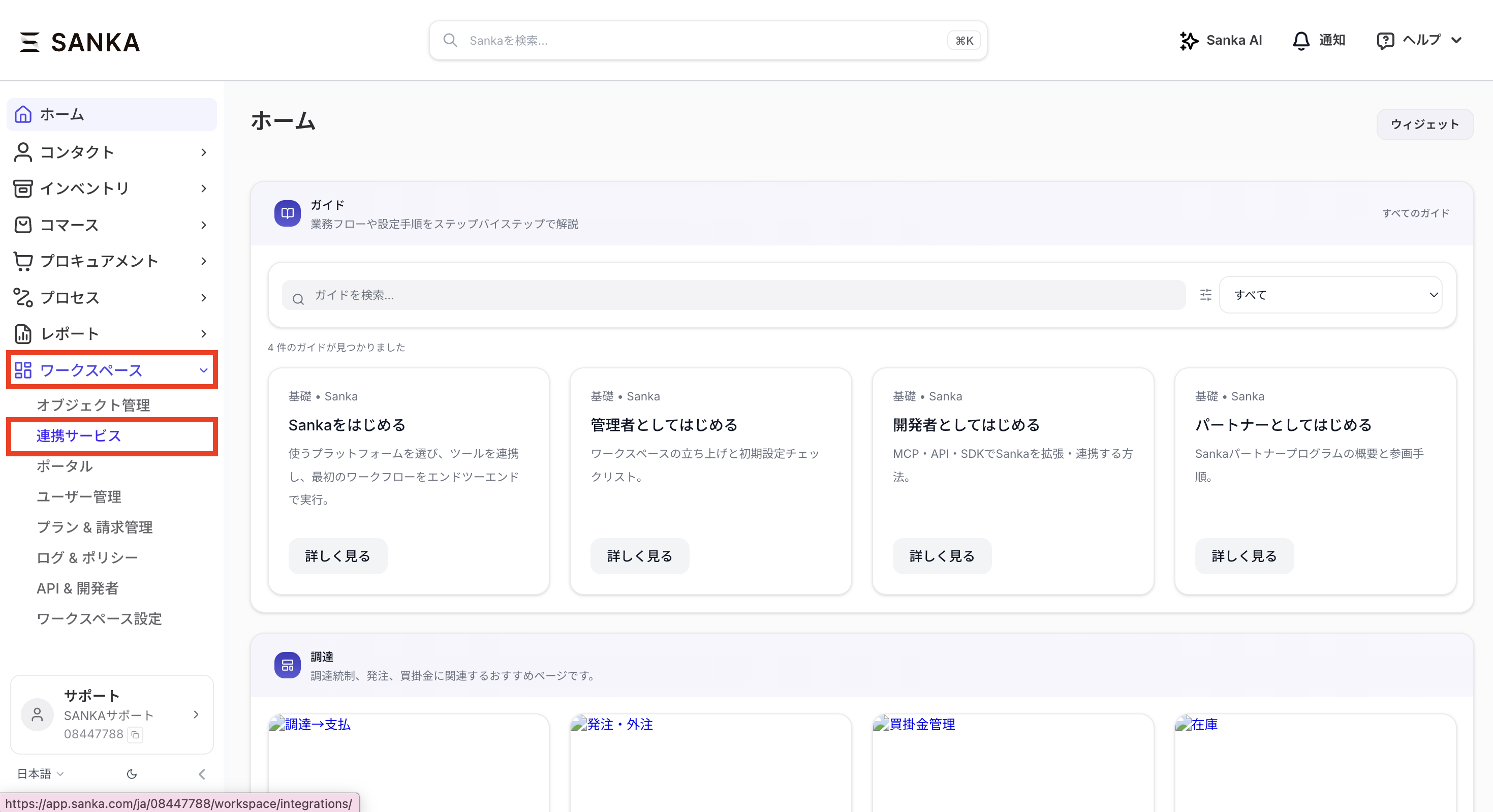 2.連携サービスの新規ボタンを押します。
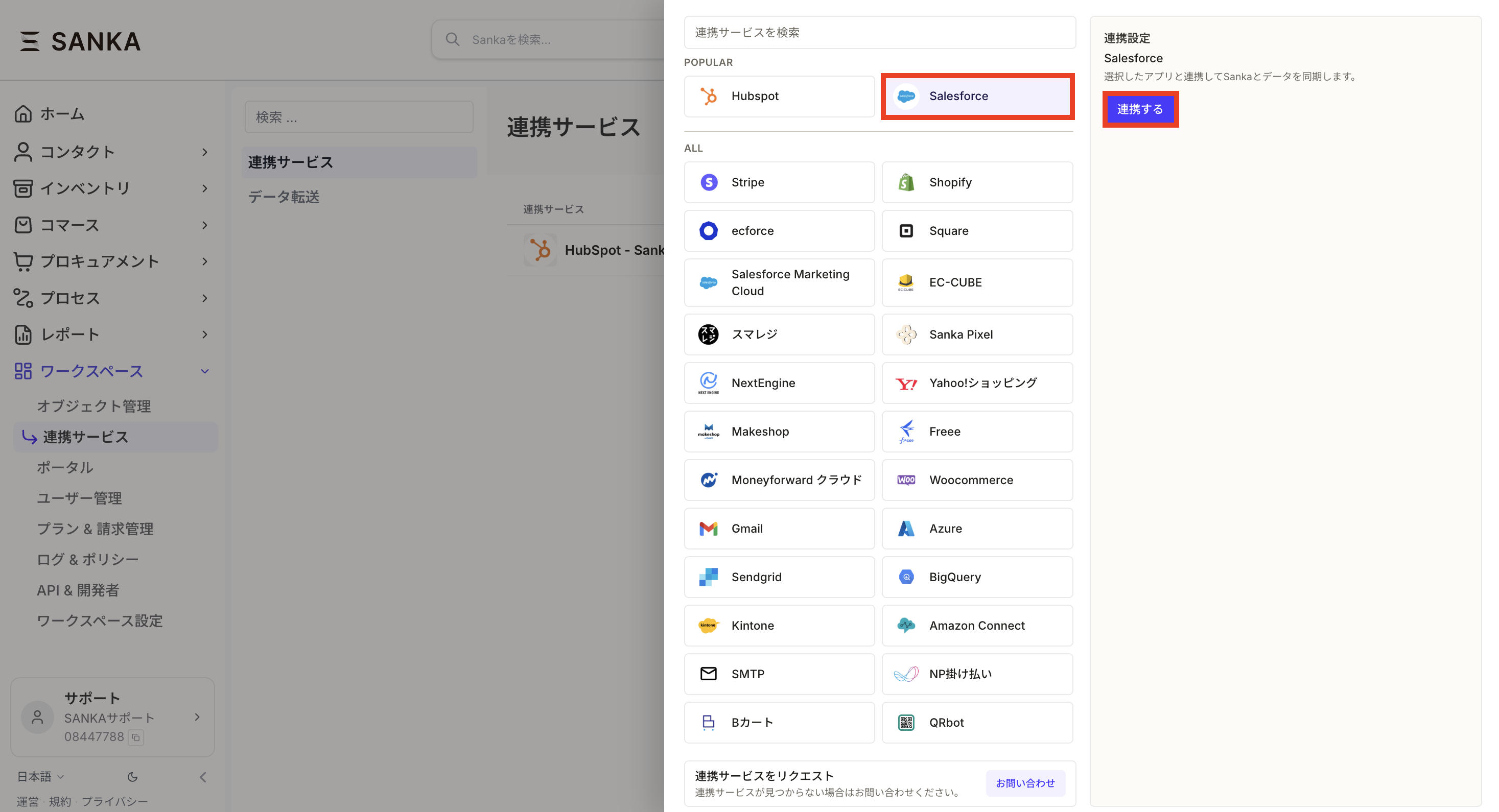
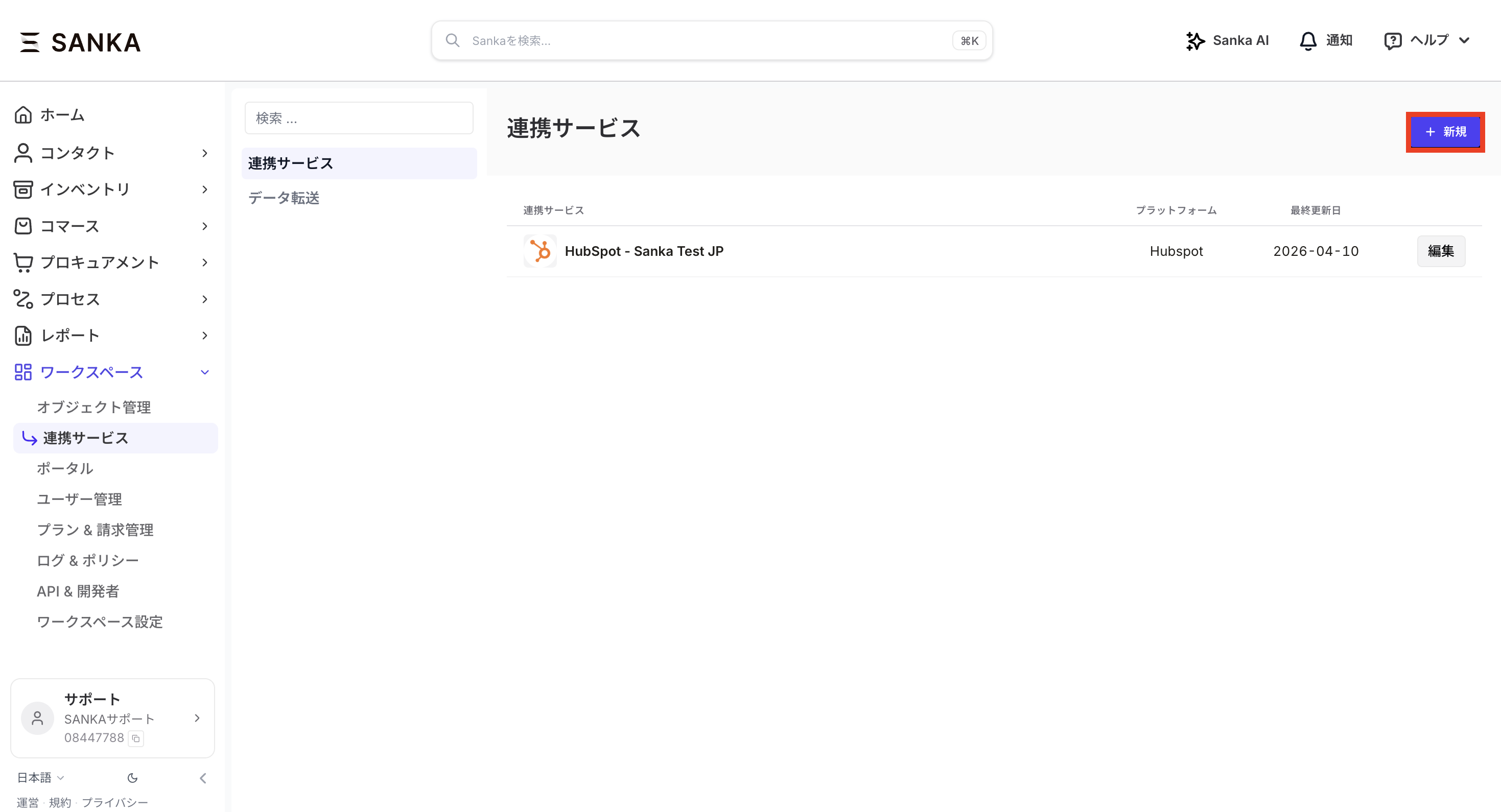 3.Salesforceを選択し、連携するボタンを押します。
 4.続いてSalesforceの認証ページが表示されるので、連携するアカウントを選択し、許可します。
 5.連携を許可すると、Sankaにリダイレクトされます。連携に成功すると、連携サービスページにSalesforceのアカウントが表示されます。

Sankaを自社のSalesforceにインストールする
Salesforceの商談ページにSanka Templatesを表示するには、Sankaが提供するSalesforceパッケージを自社のSalesforce環境にインストールします。 この操作は、Salesforceの画面やユーザー権限を管理できる管理者が行います。インストール後、次のセクションで説明する手順に沿って、商談ページへSanka Templatesを配置します。事前準備
- Sankaから案内されたSalesforceインストールリンク
- 自社のSalesforceにログインできる管理者アカウント
- SankaとSalesforceの連携が完了していること
インストール手順
- Sankaから案内されたSalesforceインストールリンクを開きます。
- 自社のSalesforceに管理者アカウントでログインします。
- 「インストール Sanka Templates Launcher」画面で、利用範囲を選択します。
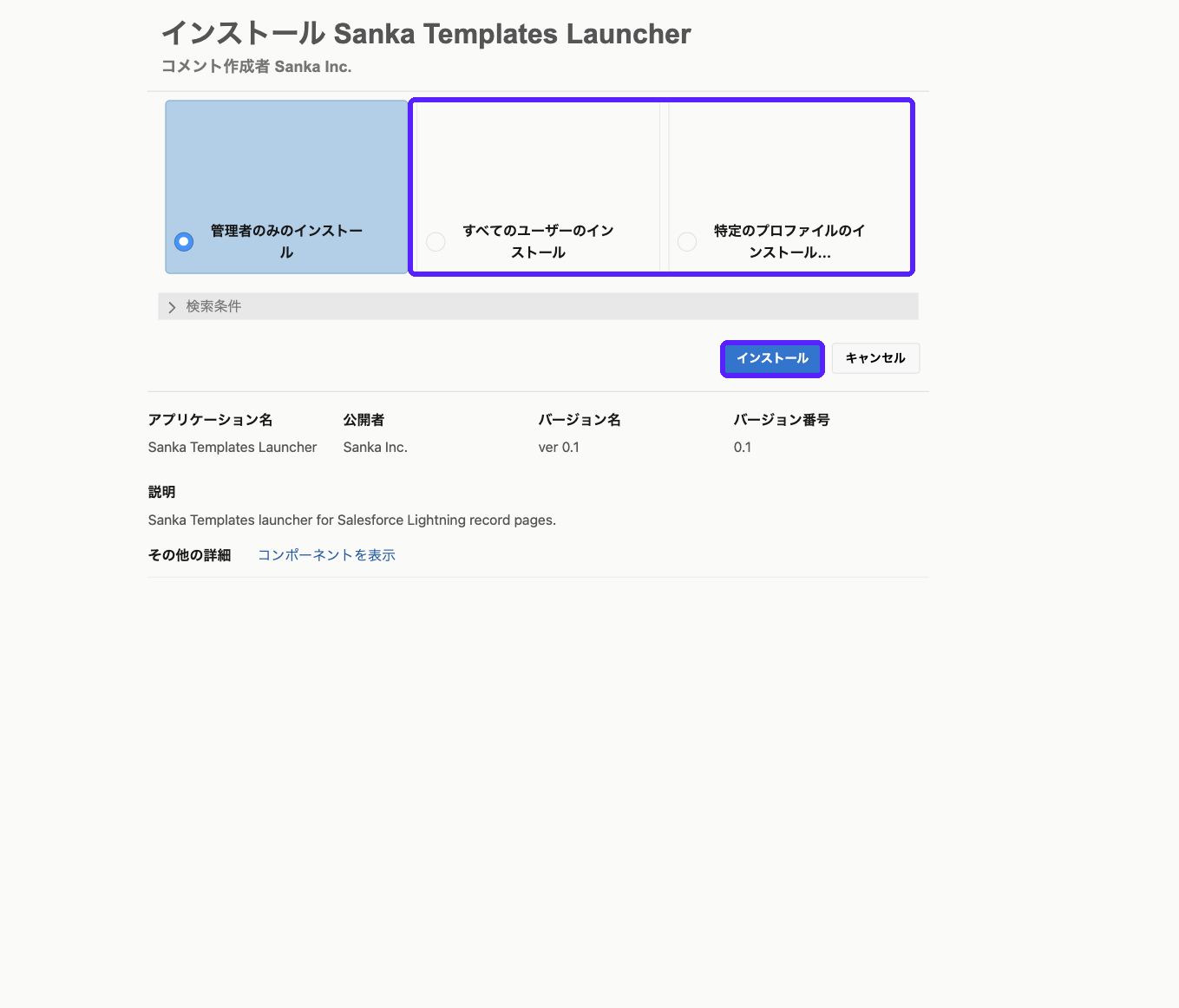 利用範囲は、運用に合わせて選択してください。
- 管理者のみのインストール: まず管理者だけで配置や表示を確認する場合に選びます。
- すべてのユーザーのインストール: 営業担当者など、対象ユーザー全員がすぐに利用する場合に選びます。
- 特定のプロファイルのインストール: 一部の部署やユーザー種別だけに利用させたい場合に選びます。
- 「インストール」をクリックします。
- インストールが完了するまで待ちます。時間がかかる場合は、Salesforceから完了通知メールが届くまで待つか、設定画面の「インストール済みパッケージ」で状態を確認してください。
- インストールが完了したら、次の「Salesforceの商談画面で帳票テンプレートを使う」に進み、商談ページにSanka Templatesを配置します。
Salesforceの商談画面で帳票テンプレートを使う
SankaとSalesforceを連携すると、Salesforceの商談ページからSankaの帳票テンプレートを選び、商談データを使って見積書・提案書・申込書などを作成、ダウンロードできます。 この設定は、Salesforceの画面を編集できる管理者が行います。営業担当者は、設定後にSalesforceの商談ページ上でそのままテンプレートを利用できます。事前準備
- SankaとSalesforceの連携が完了していること
- Sankaで帳票テンプレートが作成されていること
- SalesforceのLightningページを編集できる権限があること
設定手順
- Salesforceで、Sanka Templatesを表示したい商談レコードを開きます。
- 画面右上の歯車アイコンをクリックし、「編集ページ」を選択します。
 「コピー」ボタン横のメニューは、所有者変更や共有などのレコード操作用メニューです。「編集ページ」はこのメニューではなく、画面上部の歯車アイコンから開きます。
- Lightning App Builderが開いたら、左側のコンポーネント一覧で「Sanka Templates」を検索します。
- 「Sanka Templates」を商談ページの表示したい場所にドラッグします。ページ上部にボタンとして表示したい場合は、商談の基本情報エリアの右側に配置すると、営業担当者が見つけやすくなります。ページ内にテンプレート一覧を常に表示したい場合は、右側のカラムや専用タブに配置します。
- 右側の設定で、SankaのワークスペースIDを入力します。
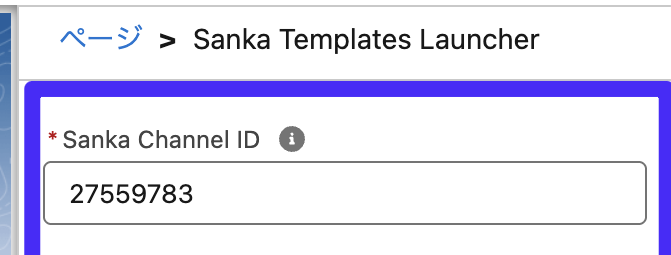 各項目には、以下の値を入力します。
- Sanka Workspace or Channel ID: 通常はSankaのワークスペースIDを入力します。SankaのURLに含まれる数字で、例では
27559783です。画面上の項目名が「Sanka Channel ID」と表示されている場合も、通常はこのワークスペースIDを入力してください。1つのワークスペースにSalesforce連携が複数ある場合のみ、Sanka側で発行されたSalesforce連携サービスIDを入力します。sankaのような連携名や任意の文字列では表示できません。 - Button Label: Salesforce上に表示する名称です。例では
Sanka Templatesと入力します。 - Setting Type: 商談の帳票では
orderを入力します。 - Display Mode: Salesforceの画面内に表示する場合は
embeddedを入力します。 - Embedded Frame Height: 表示領域の高さです。例では
720pxを入力します。 - Language: 日本語表示に固定したい場合は
jaを入力します。空欄の場合はブラウザの言語設定に従います。
- 「保存」をクリックします。
- Salesforceから有効化を求められた場合は、「有効化」をクリックします。
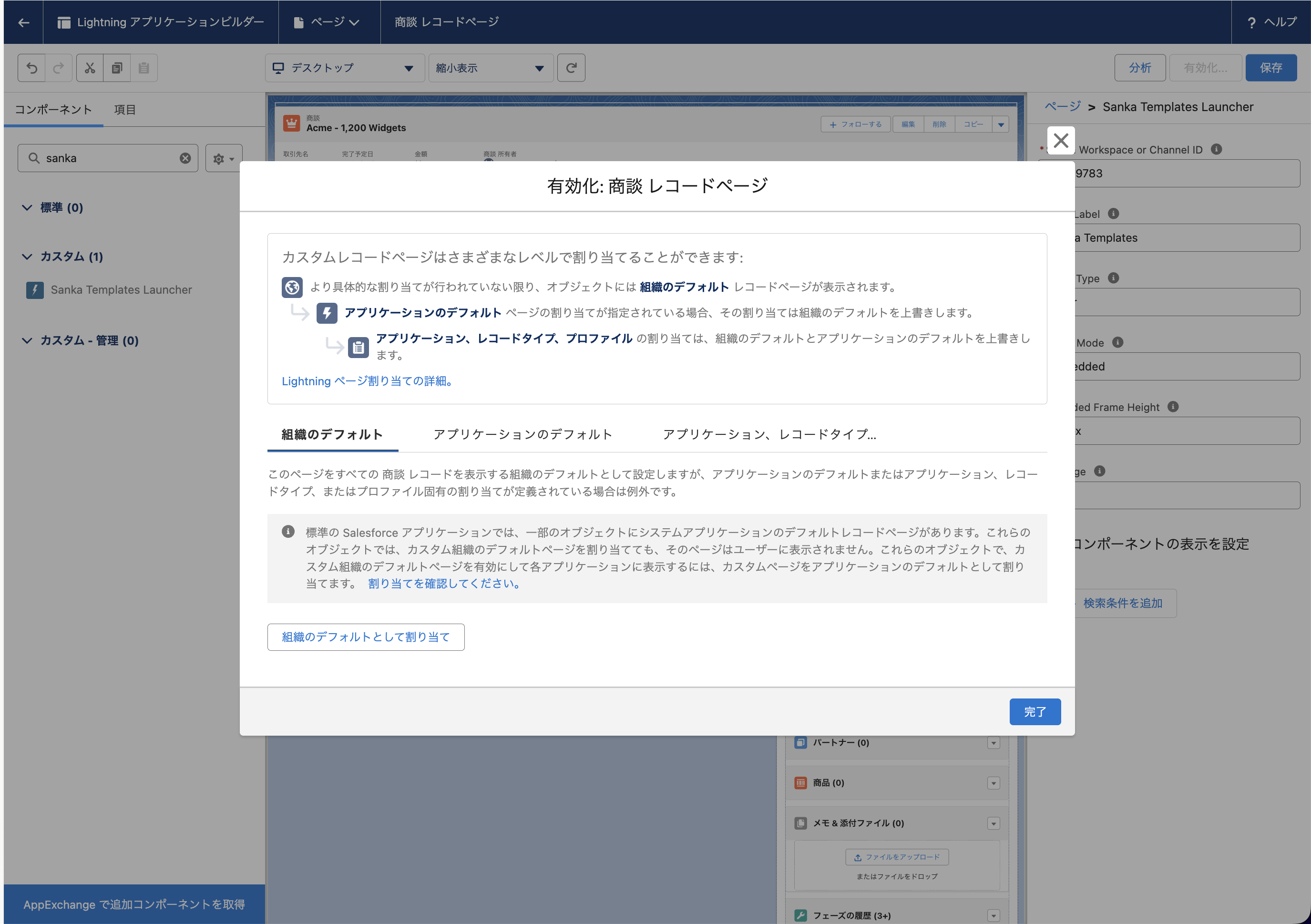 Salesforceでは、標準の商談ページをそのまま直接変更するのではなく、編集したLightningレコードページを保存し、どのユーザーに表示するかを割り当てます。画面に「Lightningページを新規作成」と表示された場合は、通常の設定フローです。表示ラベルに分かりやすい名前を入力し、「次へ」をクリックしてください。
割り当て方法は、利用範囲に合わせて選択します。
Salesforceでは、標準の商談ページをそのまま直接変更するのではなく、編集したLightningレコードページを保存し、どのユーザーに表示するかを割り当てます。画面に「Lightningページを新規作成」と表示された場合は、通常の設定フローです。表示ラベルに分かりやすい名前を入力し、「次へ」をクリックしてください。
割り当て方法は、利用範囲に合わせて選択します。
- 組織のデフォルト: すべての商談ページでSanka Templatesを表示したい場合に選びます。
- アプリケーションのデフォルト: 「セールス」など、特定のSalesforceアプリでだけ表示したい場合に選びます。
- アプリケーション、レコードタイプ、プロファイル: 部署やユーザー種別ごとに表示を分けたい場合に選びます。
- 設定が完了したら「完了」をクリックし、商談ページに戻ります。
- 商談ページの上部、または配置した場所にSanka Templatesが表示されていることを確認します。
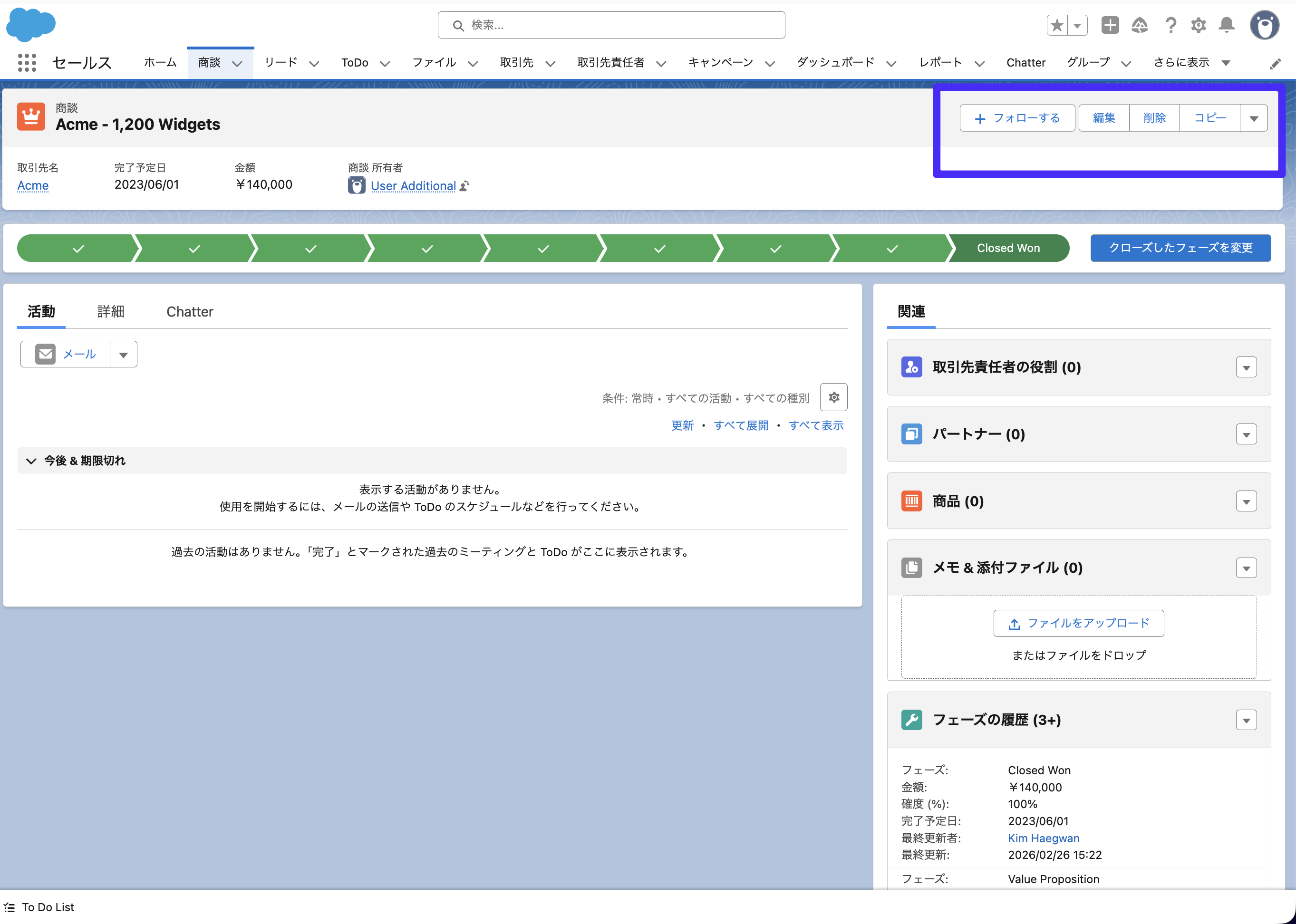 表示後は、テンプレート一覧から帳票を選び、Salesforceの商談情報を反映したPDFをダウンロードできます。
取引先をインポートする
①Sankaの「企業」メニューにアクセスし、インポートをクリックします。 **②Salesforceの項目とSankaのプロパティをマッピングしていきます。 **
 ③注意!Sankaにインポートをする際に、Salesforceの項目の「項目レベルセキュリティの設定」で、参照可能・参照のみが両方チェックされているかをご確認ください。されていない場合は、プロパティ・アソシエーションのマッピングに項目が表示されません。

 **④マッピング完了後、インポートをクリックするとインポートが完成します。 **

トラブルシュート
Salesforceは接続済みだがレコードが見つからない場合
対象オブジェクトの同期またはインポートが有効か、項目マッピングに必須項目が含まれているか、接続したSalesforceユーザーに対象オブジェクトと項目を参照する権限があるかを確認します。単発インポートの場合は、再実行する前にインポートステータスとエラーファイルを確認してください。マッピング画面に項目が表示されない場合
Salesforceの項目レベルセキュリティ、オブジェクト権限、接続ユーザーがその項目を参照できるかを確認します。Salesforce側で非表示の項目は、Sankaで安定してマッピングまたは同期できません。項目が更新されない場合
同期方向、マッピング済みプロパティ、項目タイプ、必須項目ルール、同期後に別のSankaワークフローや手動更新が値を変更していないかを確認します。重複レコードが作成された場合
取引先、取引先責任者、商談、企業、関連レコードの照合ルールを確認します。レコードID、メールアドレス、ドメイン、または照合に使う項目が不足または不一致の場合、重複が発生しやすくなります。帳票、見積、受注、フォローアップが作成されない場合
関連するアクションまたはワークフローが有効か、Salesforceレコードが必要な条件を満たしているか、Sanka側の必須項目がそろっているかを確認します。マッピング、アクション履歴、ワークフロー履歴で実行されるべき状態だったと確認できるまでは、設定上の問題として扱ってください。権限設定エラー
テキスト
OAuth エラーのため、あなたを認証できません。詳細は、Salesforce システム管理者にお問い合わせください。
OAUTH_APPROVAL_ERROR_GENERIC : 認証中、予期せぬエラーが発生しました。もう一度お試しください。
 以下のようなエラーが出た場合はシステム管理者の制限をご確認いただき、システム管理者の権限が以下の内容が有効化されていることをご確認ください。
- 接続アプリケーションを作成、編集、削除
- すべての外部クライアントアプリケーションの表示、その設定の表示およびポリシーの編集
- アプリケーションのカスタマイズ
- 設定からユーザーの権限を確認する
- 設定からプロファイルを選択し、ユーザーのプロファイルを選択する
- 「システム」>「システム権限」の編集をクリックし、上記の2つの権限が有効化されていることを確認する
- 変更を保存し、再度SankaとSalesforceの連携をお試し
IP制限エラー
IP制限がかかっている場合、システム>ネットワークとユーザーのアクセス制限で、 以下のIPアドレスを許可リストに追加してください。テキスト
135.149.17.191, 74.226.178.5, 135.149.42.83
Salesforce上にSanka Templatesが表示されない場合
Salesforceの商談ページにSanka Templatesが表示されない場合は、以下を確認してください。- Lightningページが保存、有効化されていること
- 対象のアプリやユーザーに、編集したページが割り当てられていること
https://app.sanka.comがSalesforceの信頼済みサイトとして許可されていること- SankaのワークスペースID、またはSalesforce連携サービスIDが正しく入力されていること。連携名や任意の文字列ではなく、Sanka側で確認できるIDを入力してください。
チェックポイント
顧客に返信する前やAIにコード変更を依頼する前に、Sankaのレコード、アクション履歴、ワークフロー履歴、監査ログでSalesforce連携の状態を確認します。Salesforce連携の確認
ログ
ログを検索すべてのアクションすべての日付
ID / アクション日時対象 / 項目変更内容実行者
3Salesforceマッピングを確認2026/05/10 11:00Salesforce取引先インポート取引先項目、所有者、項目参照権限、元レコードを確認Claude連携
2取引先を企業へ取り込み2026/05/10 11:15Green Salon Groupマッピング確認後にSalesforce取引先から企業を作成Sanka連携
1帳票テンプレート設定を確認2026/05/10 11:30Salesforce商談ページSanka Templatesの配置とワークスペースIDを確認Sankaユーザー
安全に確認するには、Salesforceの元レコード、Sankaレコード、項目の参照権限、項目マッピング、同期方向、期待される帳票・アクション・ワークフロー・後続レコードを合わせて確認します。