HubSpotとSankaを連携する方法
SankaとHubSpotの連携方法について解説します
最終更新日: 2026/7/14
概要
SankaとHubSpotを連携すると、HubSpotをCRMとして使いながら、見積・請求・受注後オペレーションはSankaで一貫して管理できます。 コンタクト、会社、取引、各種プロパティを同期しつつ、チームやAIエージェントがSanka上で営業管理を進められる構成です。 このガイドでは、SankaとHubSpotを接続して、CRMと営業オペレーションの基盤をスムーズにつなぐ手順を説明します。事前準備
- Sankaワークスペースの管理者権限と、HubSpotのSuper Admin(またはアプリ連携を許可できる権限)を用意する。
連携でできること
HubSpotをCRMの起点にし、見積、受注、サブスクリプション、売上請求、入金、後続オペレーションをSankaで管理する場合にHubSpot連携を使います。ワークスペースの設定に応じて、次のような運用に利用できます。- HubSpotのコンタクト、会社、取引、プロパティをSankaの関連レコードと同期します
- HubSpotの取引データをSankaの受注、サブスクリプション、売上請求、関連する営業レコードへ取り込みます
- HubSpotのコンタクト、会社、取引ページからHubSpotアプリカードでSankaを開きます
- 取り込みや同期後のレコードが条件を満たしたときに、Sankaのアクションやワークフローを実行します
- 所有者、データソース、マッピング、レコード履歴を確認してから後続の業務データを更新します
サンプルプロンプト
/sanka このHubSpotレコードとSankaレコードを変更する前に確認してください。対応する会社、コンタクト、取引、受注、同期方向、マッピング済み項目、所有者、必須項目、実行される可能性があるアクションやワークフローを確認してください。私が承認するまで、作成、更新、送信、変換は実行しないでください。期待される動作
接続が成功すると、Sankaの連携サービス画面にHubSpotが表示されます。レコードの同期や取り込みは、対象のマッピング、権限、手動実行または自動実行の設定がある場合に行われます。 HubSpotの取引をSankaの営業オペレーションへ取り込む、または変換する場合、正常な状態では次の点を確認できます。- SankaレコードからHubSpotの元レコードを追跡できます
- 会社、コンタクト、金額、通貨、ステータス、所有者、明細、請求条件などの必須情報が入力または確認されています
- CRMの取引から見積、受注、サブスクリプション、売上請求、入金まで追跡できるように関連レコードが紐づいています
- 後続のアクションやワークフローは、有効化され、条件に一致した場合だけ実行されます
- レコード履歴と監査ログで、誰が、いつ、何を変更したかを確認できます
HubSpotとSankaの連携方法
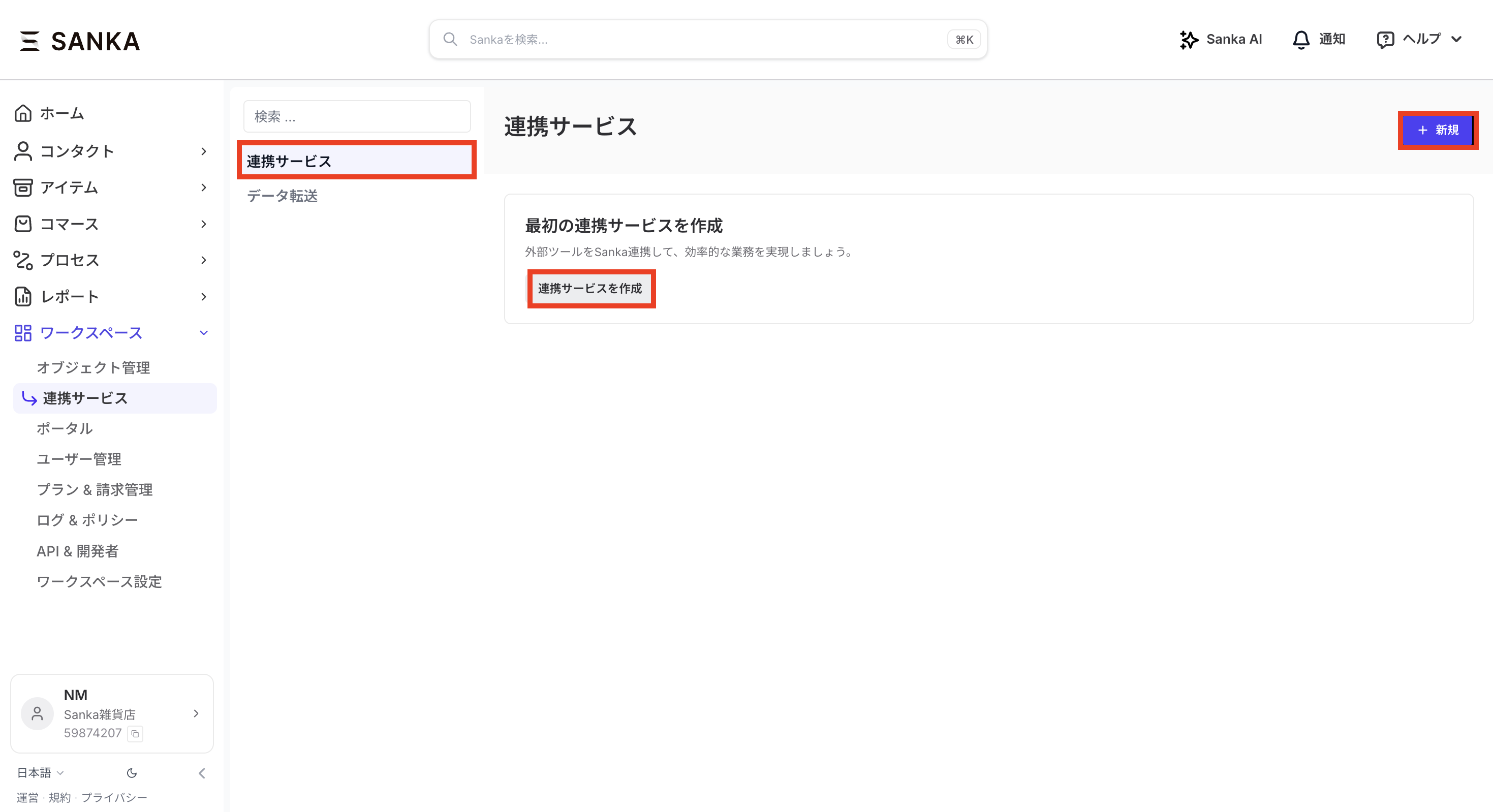
①ダッシュボードの左側メニューにある「ワークスペース」タブをクリックします。次に、「連携サービス」をクリックします。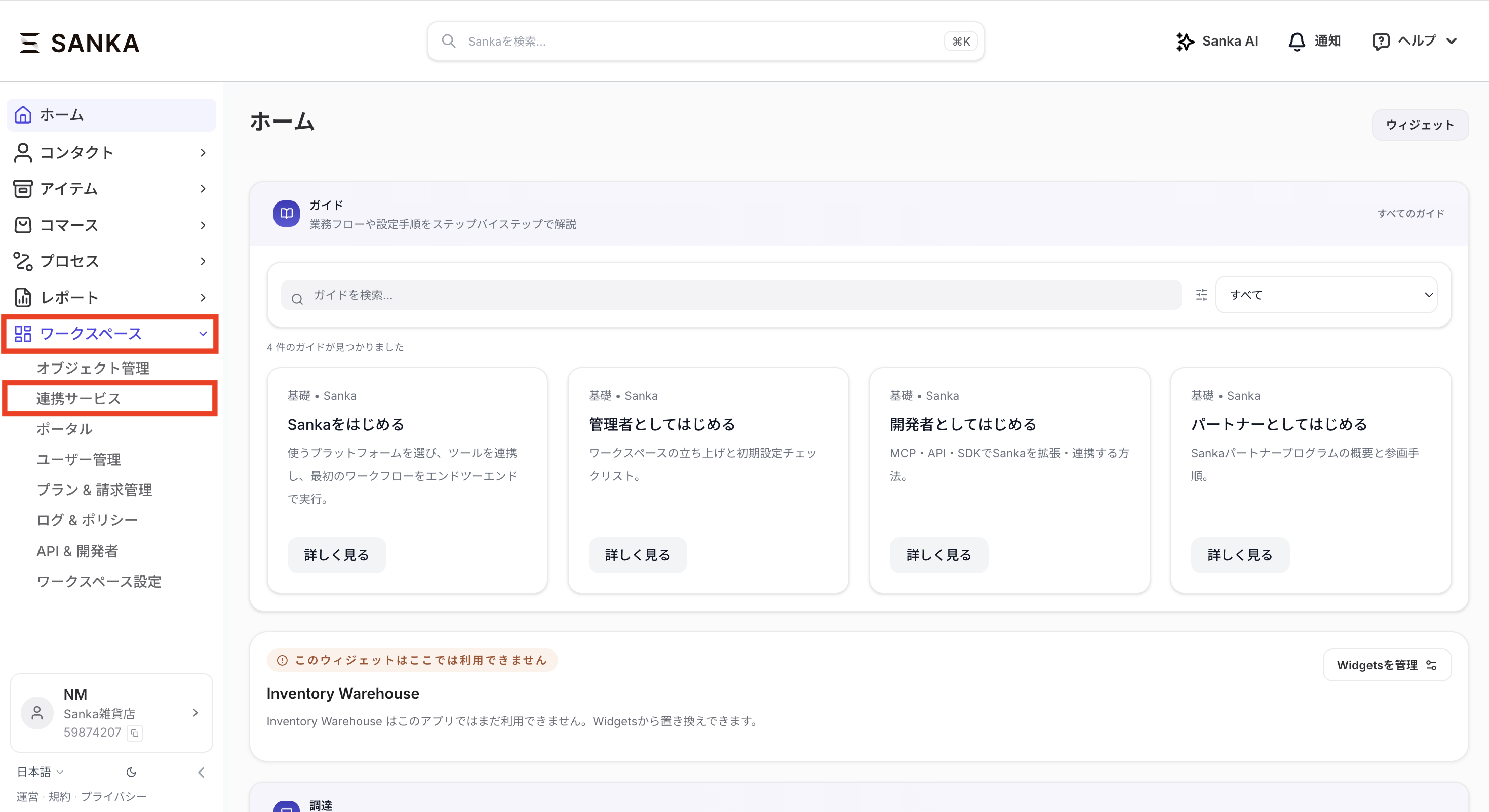 ②「連携サービスを作成」または「:heavy_plus_sign:新規」から連携設定を開始します。
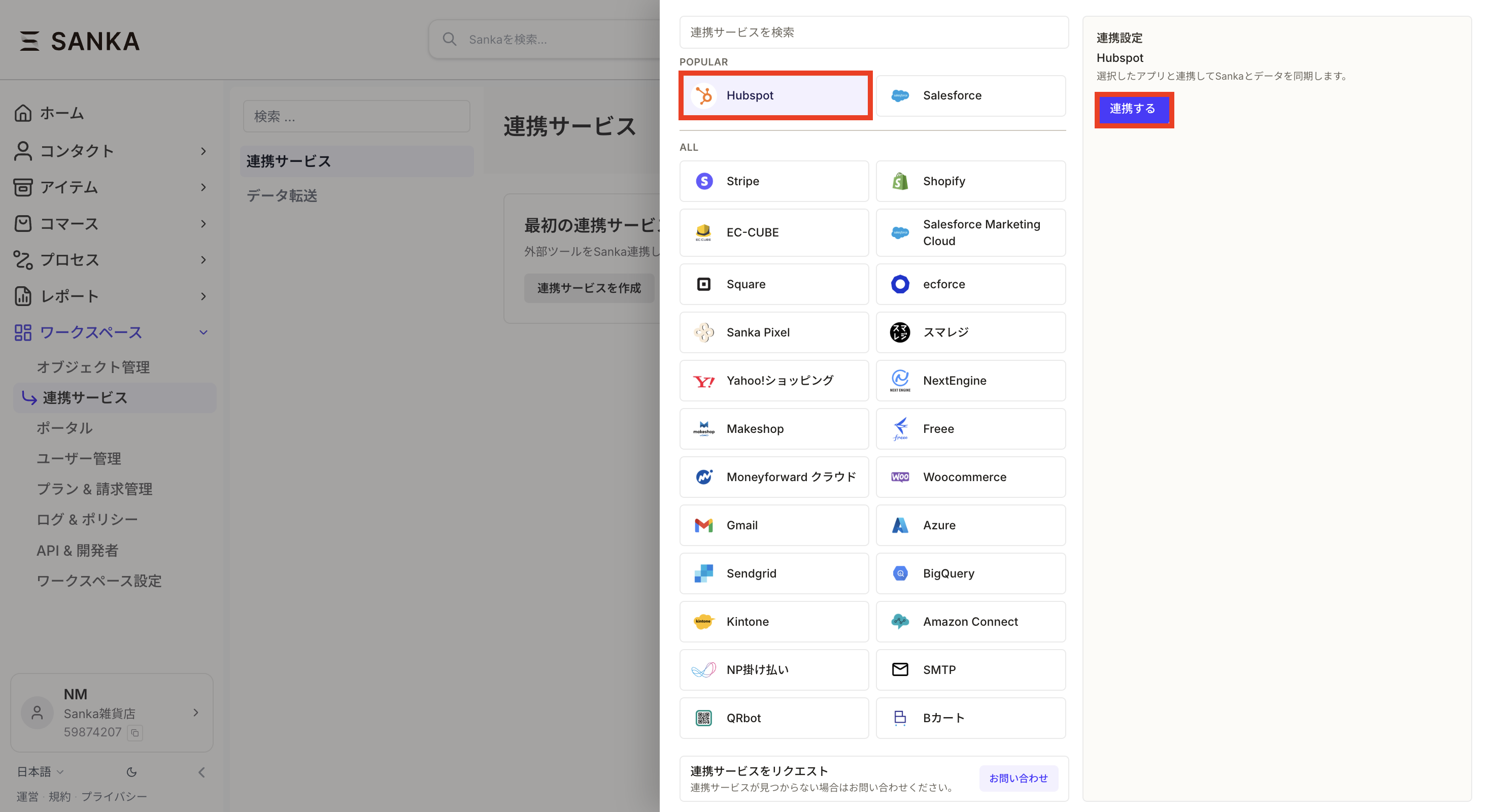
 ③Sankaに接続できるすべてのアプリケーションリストが表示されています。 ここで「HubSpot」を選択し、「連携する」のボタンを押します。
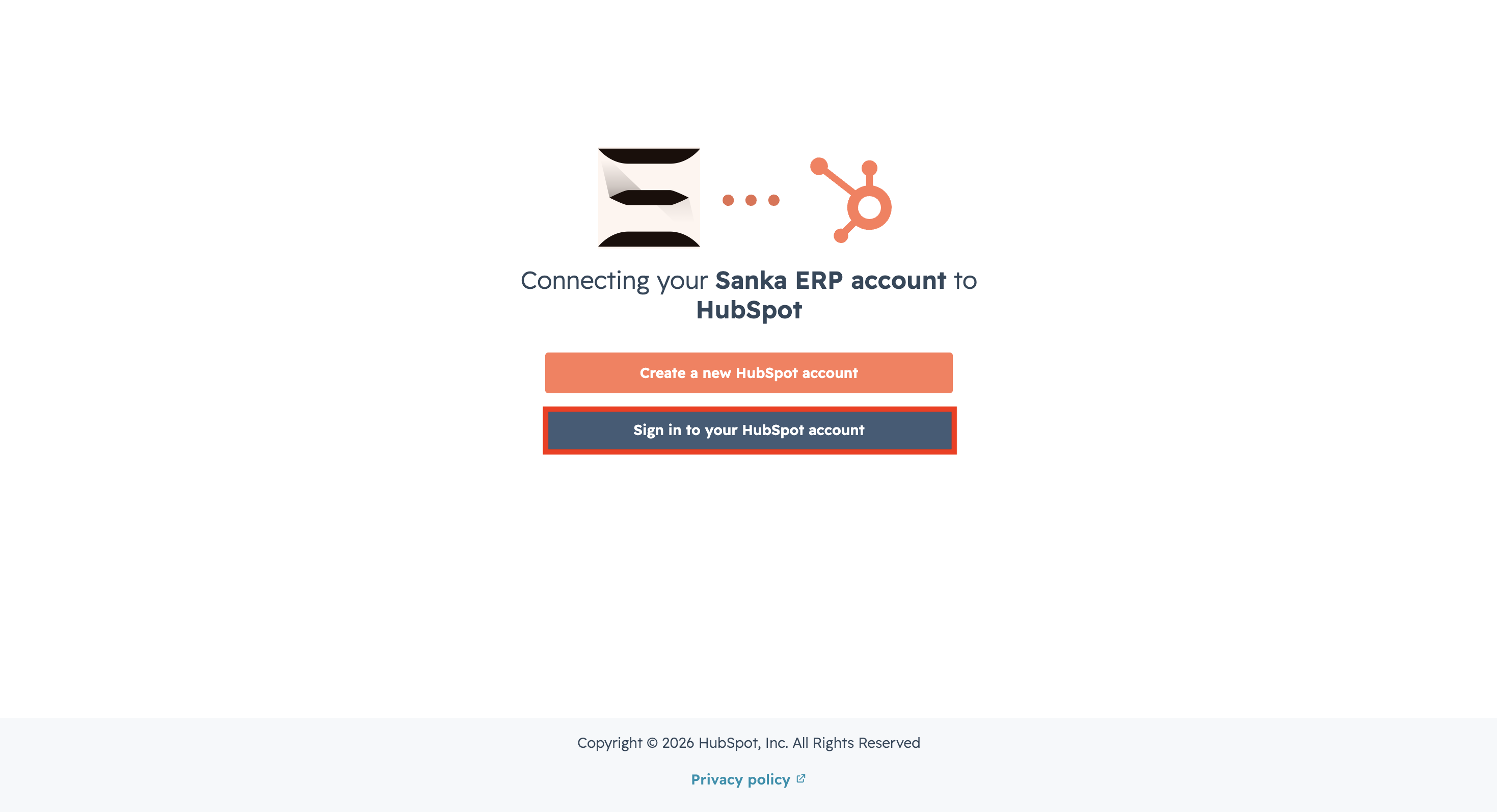
 ④HubSpotのログイン画面に移ります。
「Sigh in to your HubSpot account」を選択します。
④HubSpotのログイン画面に移ります。
「Sigh in to your HubSpot account」を選択します。
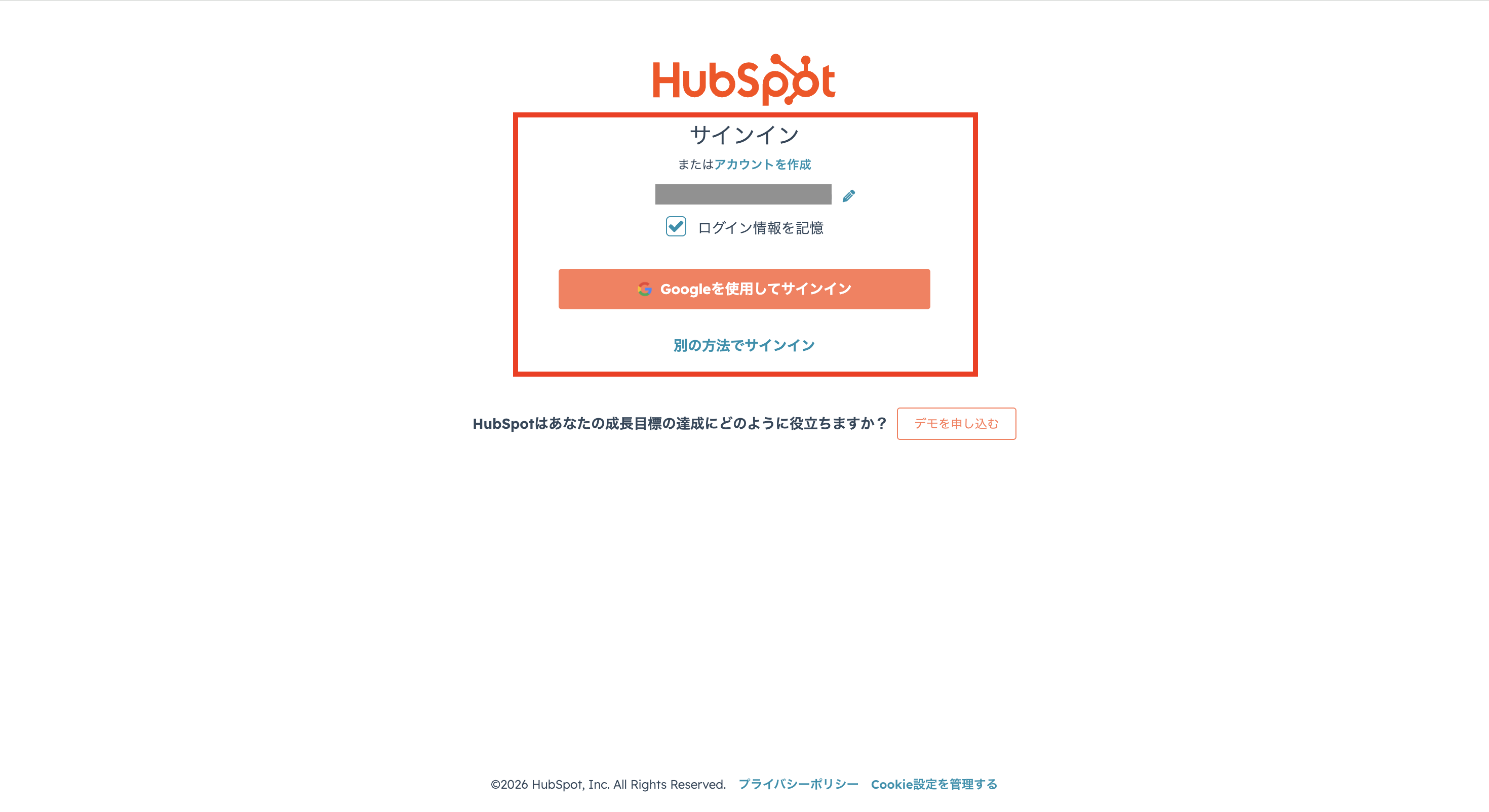
 ⑤続いてHubSpotにサインインします。
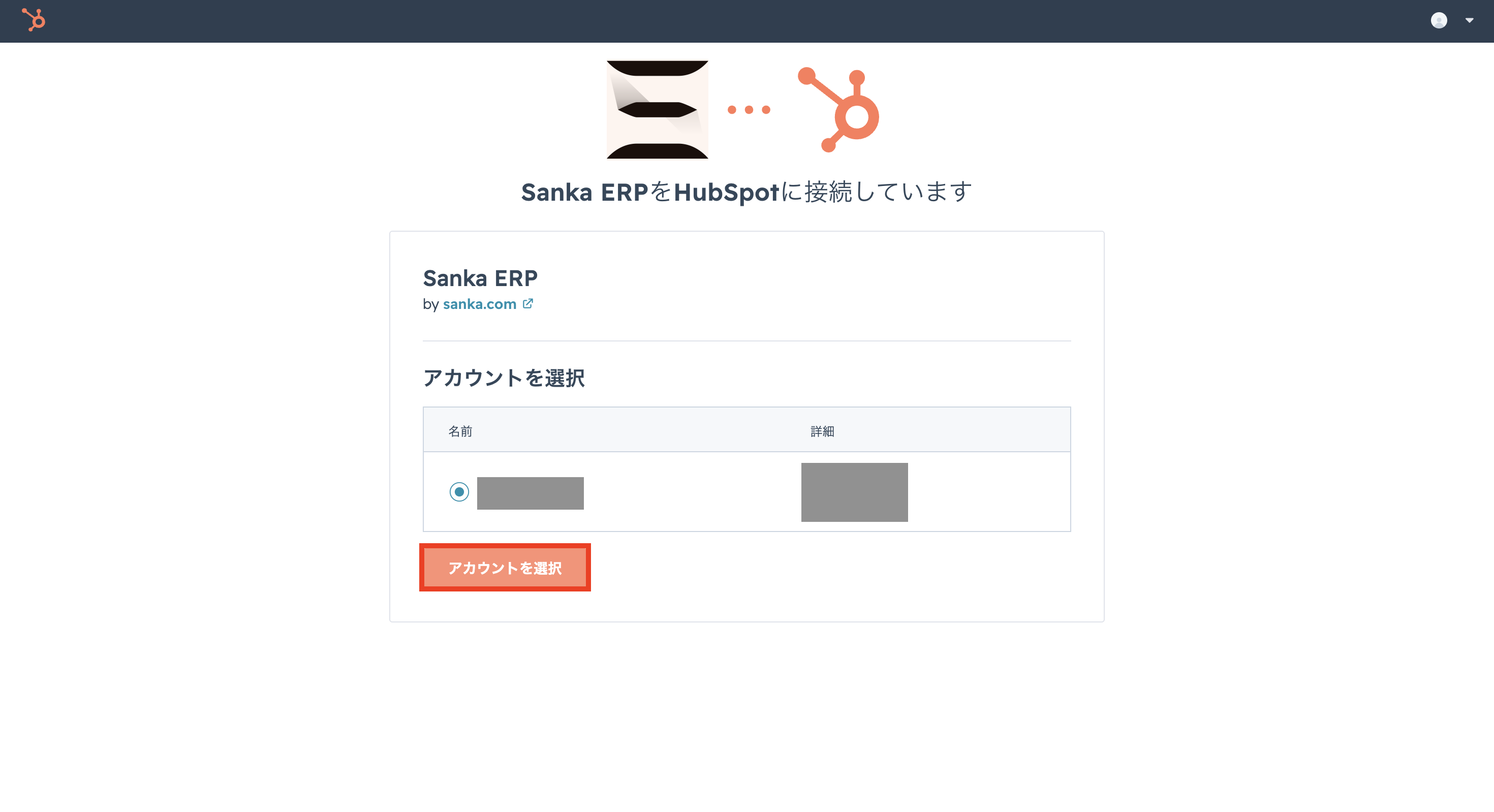
 ⑥HubSpotのアカウントを選択します。アカウントが複数ある場合は、該当するものを選択してください。
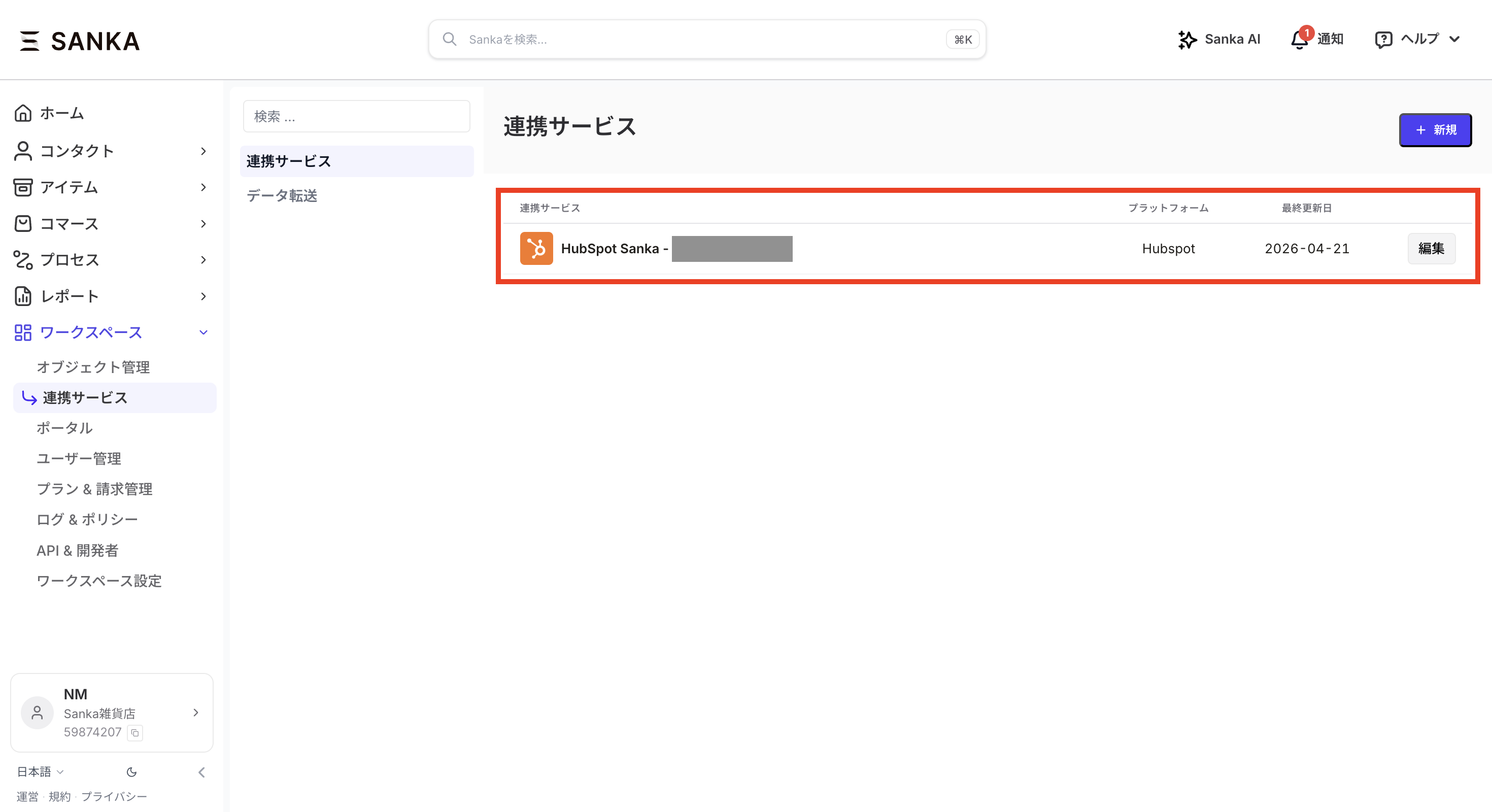
 ⑦再びSankaの連携サービスのページに戻ります。連携サービス一覧にHubSpotが表示されていたら連携完了です。
HubSpotからデータをインポートする
HubSpot連携が完了したら、HubSpotの取引をSankaの受注として取り込み、そのまま請求・サブスクリプションなどのバックオフィス業務へつなげられます。 具体的な手順は HubSpotからSankaにデータをインポートする方法 をご確認ください。HubSpotの取引から見積・CPQへつなげる
HubSpot連携後に、HubSpotの取引を起点に見積作成、承認、受注、請求まで進めたい場合は、HubSpot取引→見積・承認をご確認ください。Hubspot内からSankaを開く方法
HubSpotとSankaの行き来に手間がかかるという方に向けてHubSpot内からSankaを開く方法をご紹介します。ここでは、この記事内で紹介している「HubSpotとの連携」を行なっていることを前提としています。 1.HubSpot内の「取引」「会社」「コンタクト」などのレコードに移動します。中央上にあるカスタマイズを押します。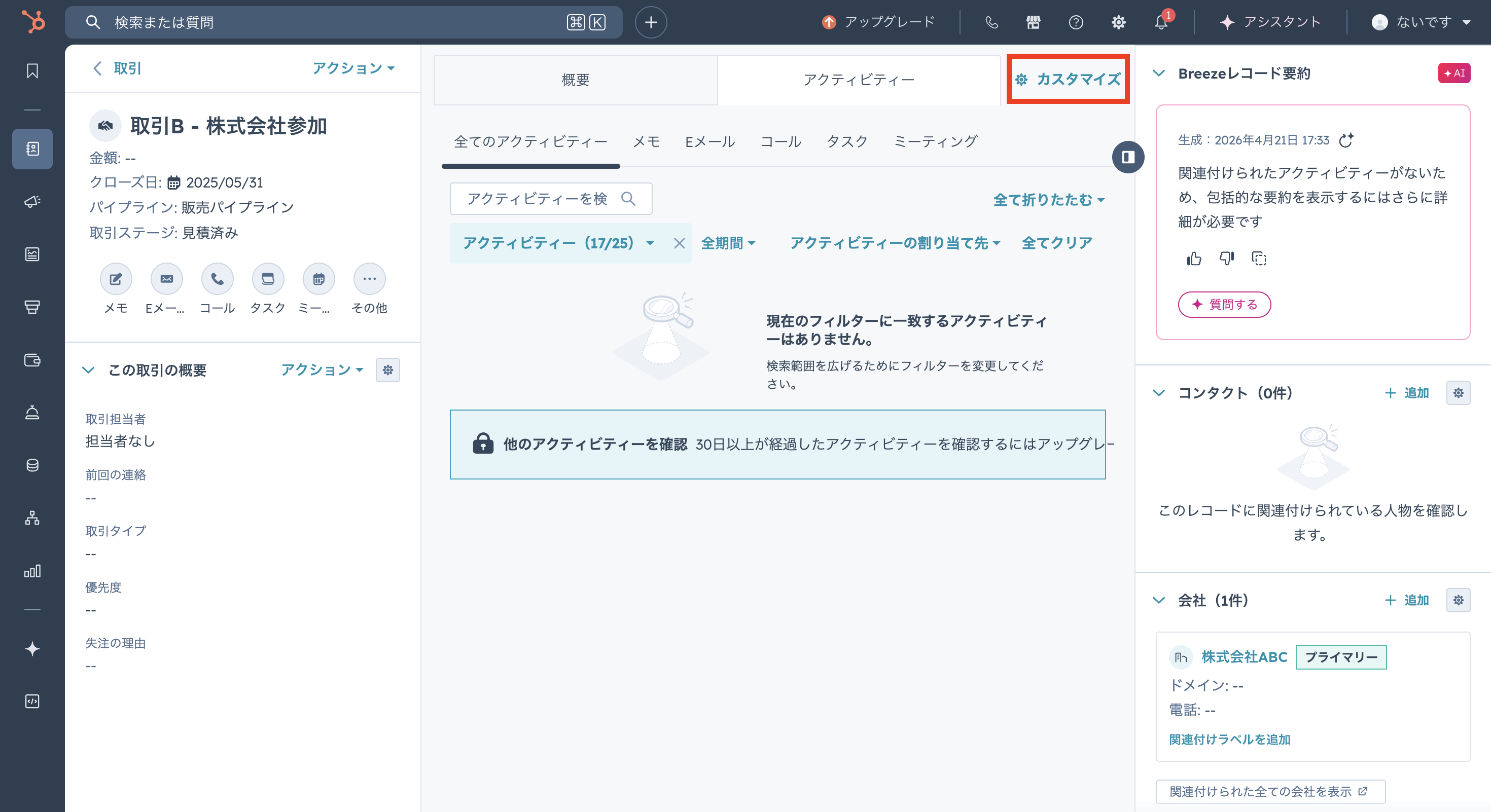 2.Sankaを追加するビューを選択します。
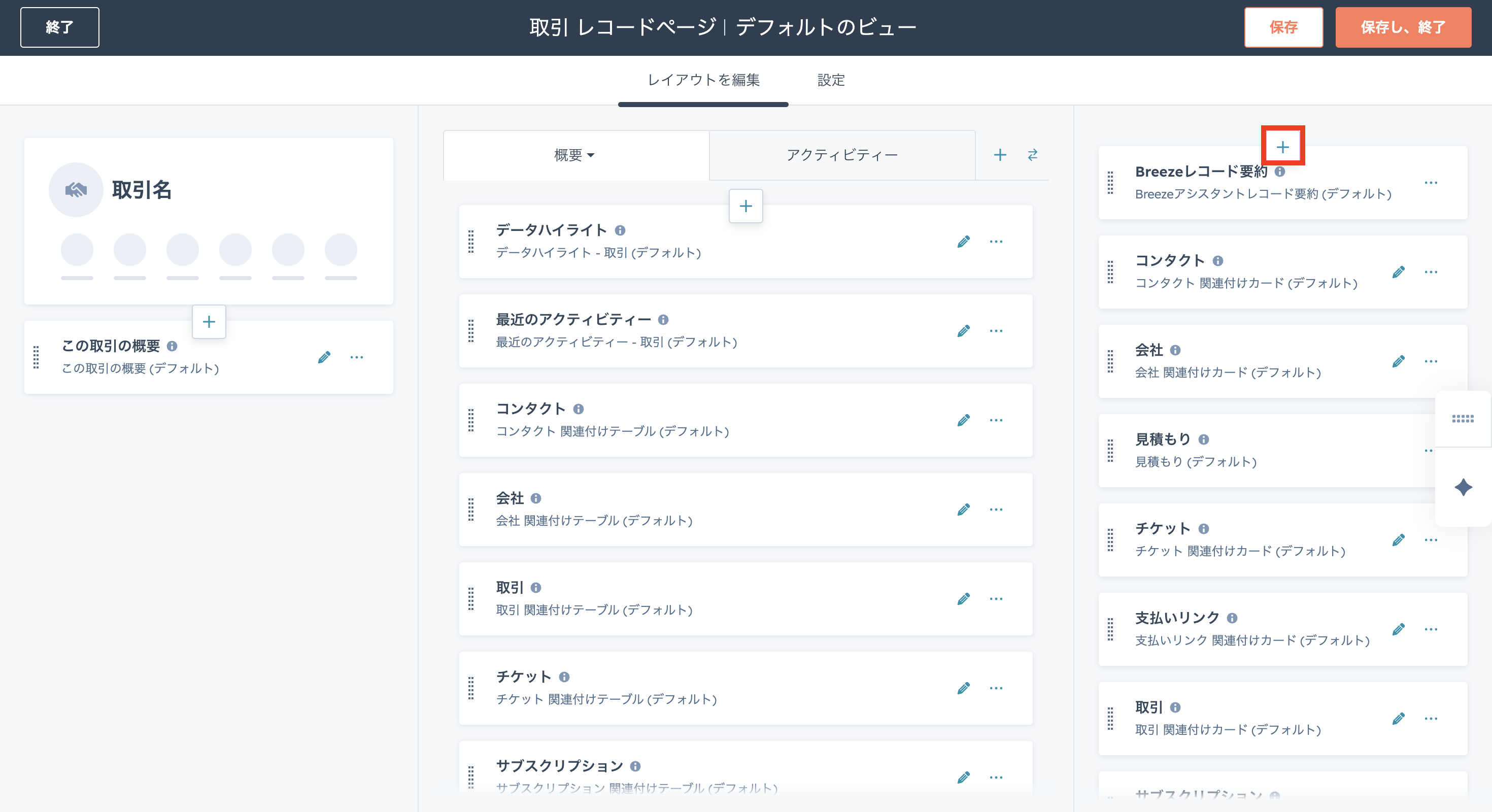
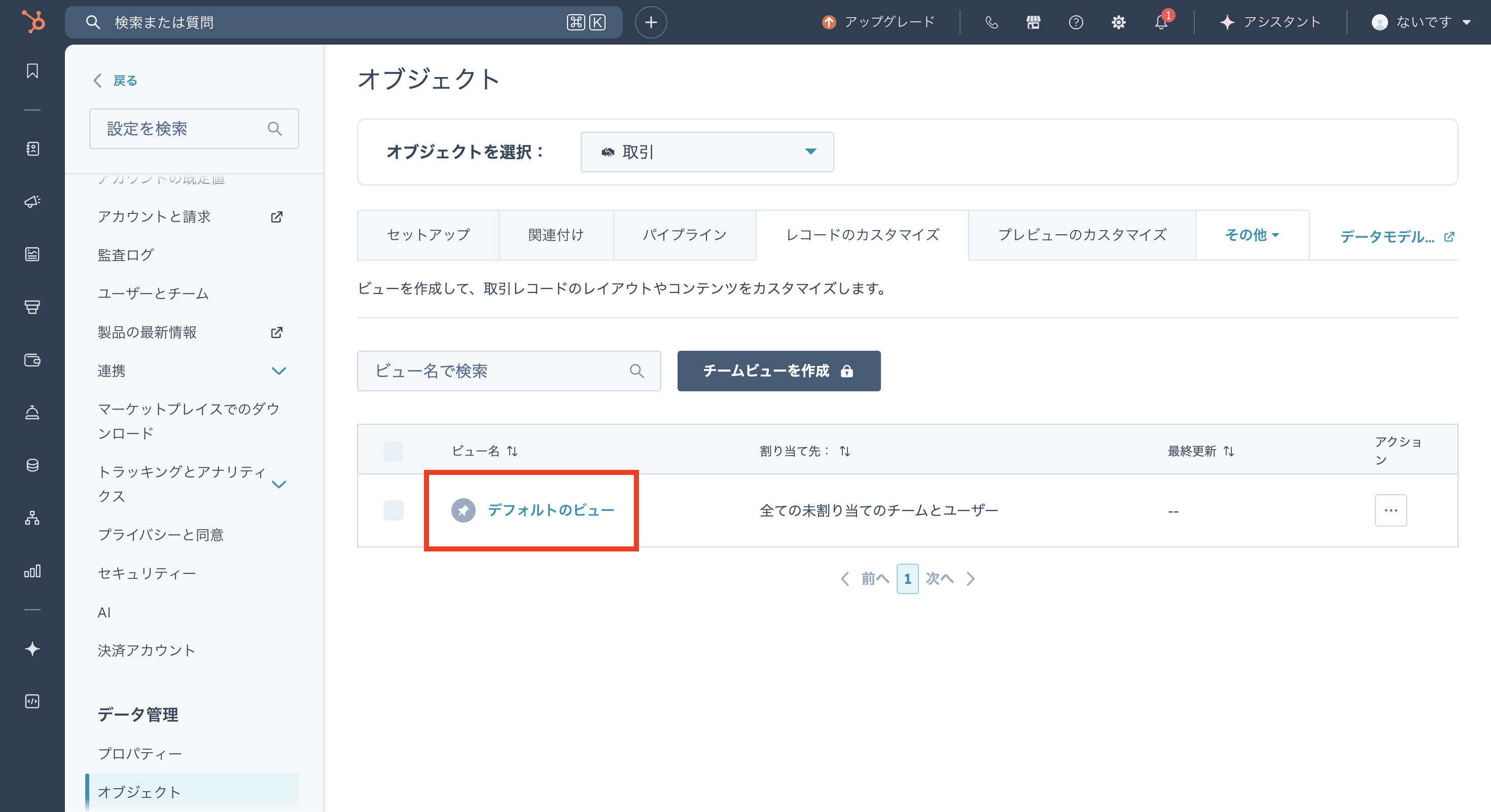 3.レイアウトの中央列か右列の追加したいほうのプラスボタンを押します。例では右列に追加します。
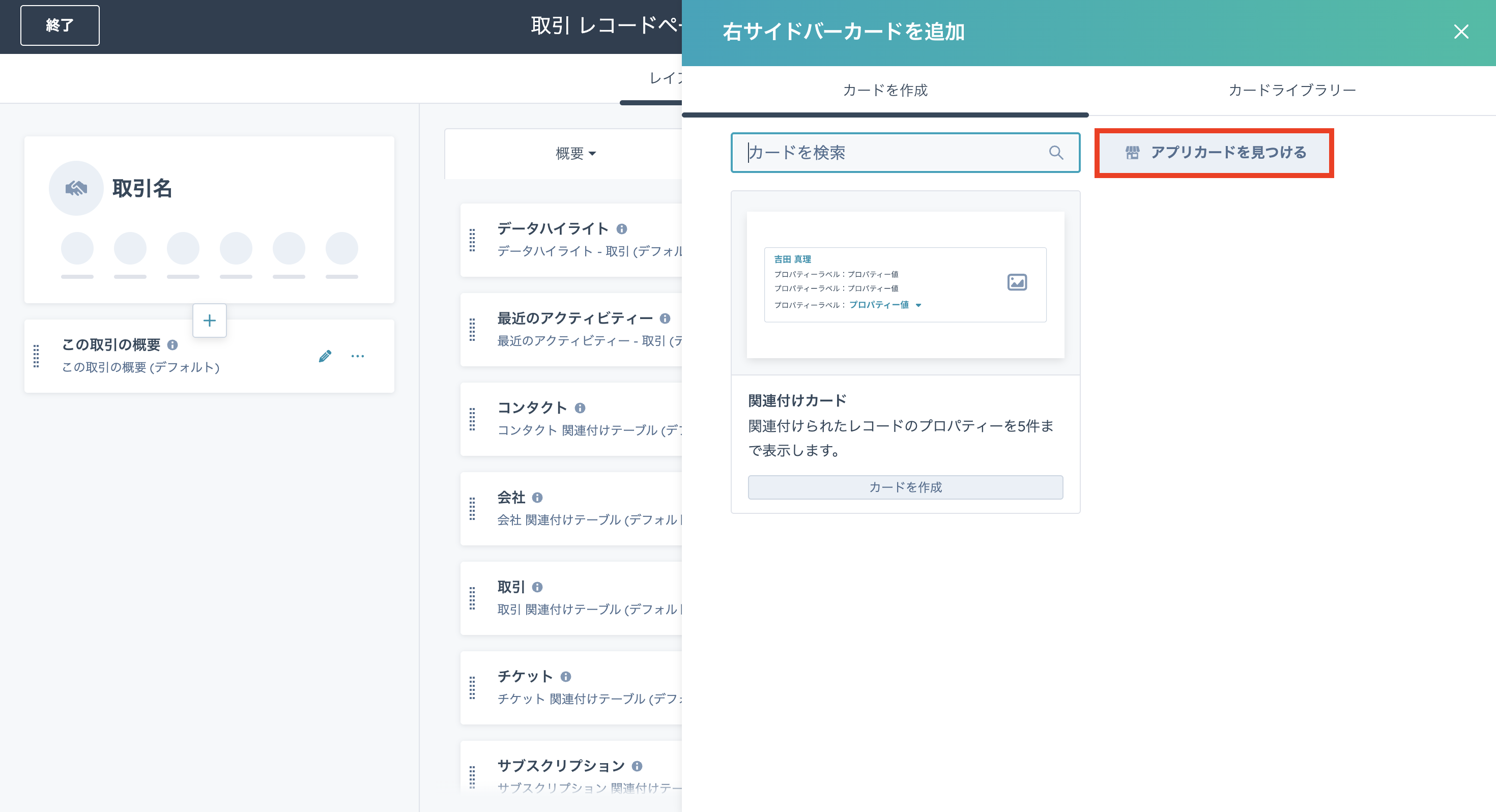
 4.カードを作成画面からアプリカードを見つけるボタンを押します。
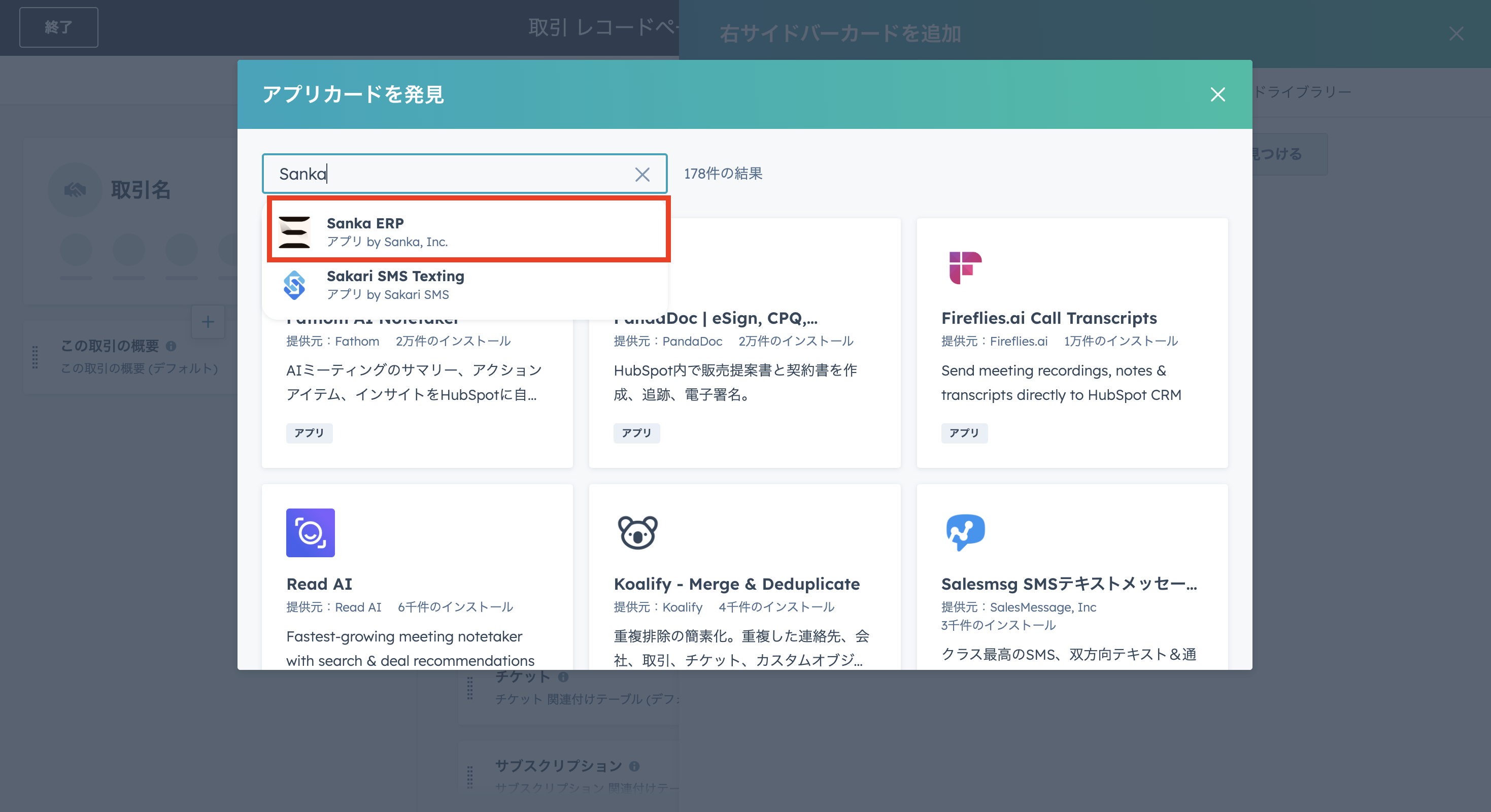
 5.アプリカードを発見画面の検索枠にてSankaと検索します。
 6.Sanka ERPの概要などが表示されるため、左側にある管理ボタンを押します。
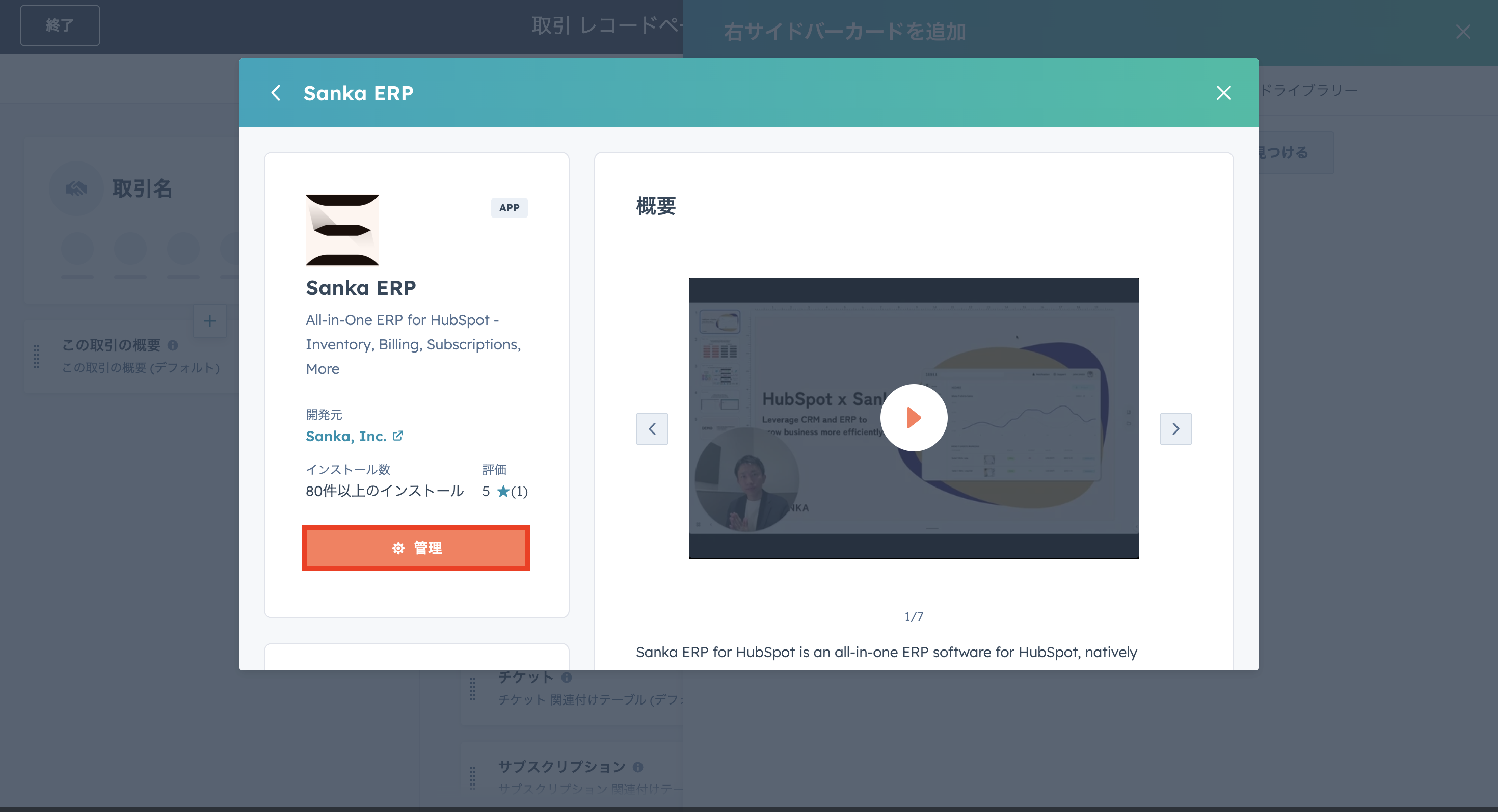 7.Sanka ERPの詳細画面が表示されるので上部になるタスクバーの中からアプリカードを選択します。
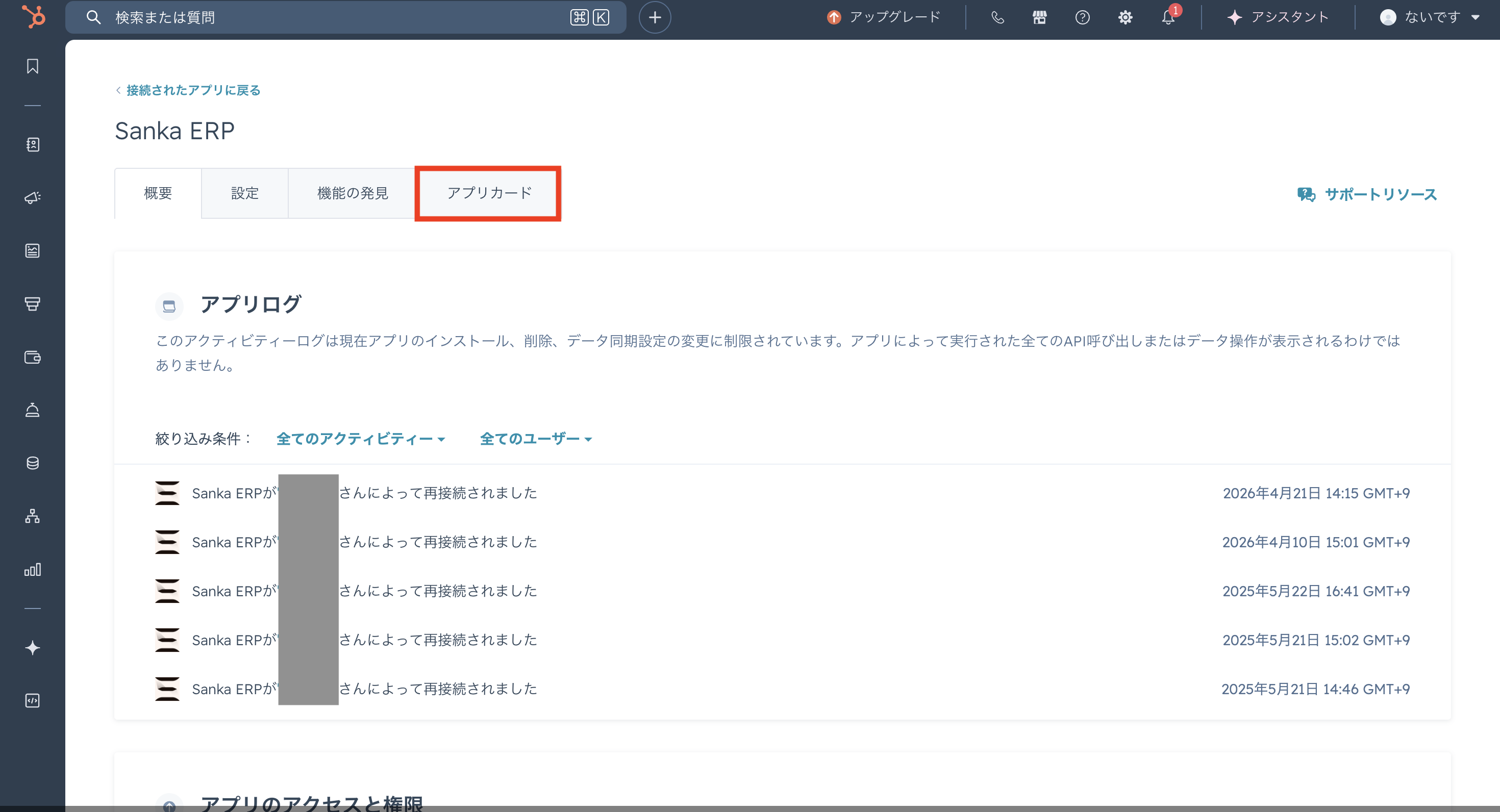 8.アプリカードの中からSankaの場所を管理ボタンを押します。
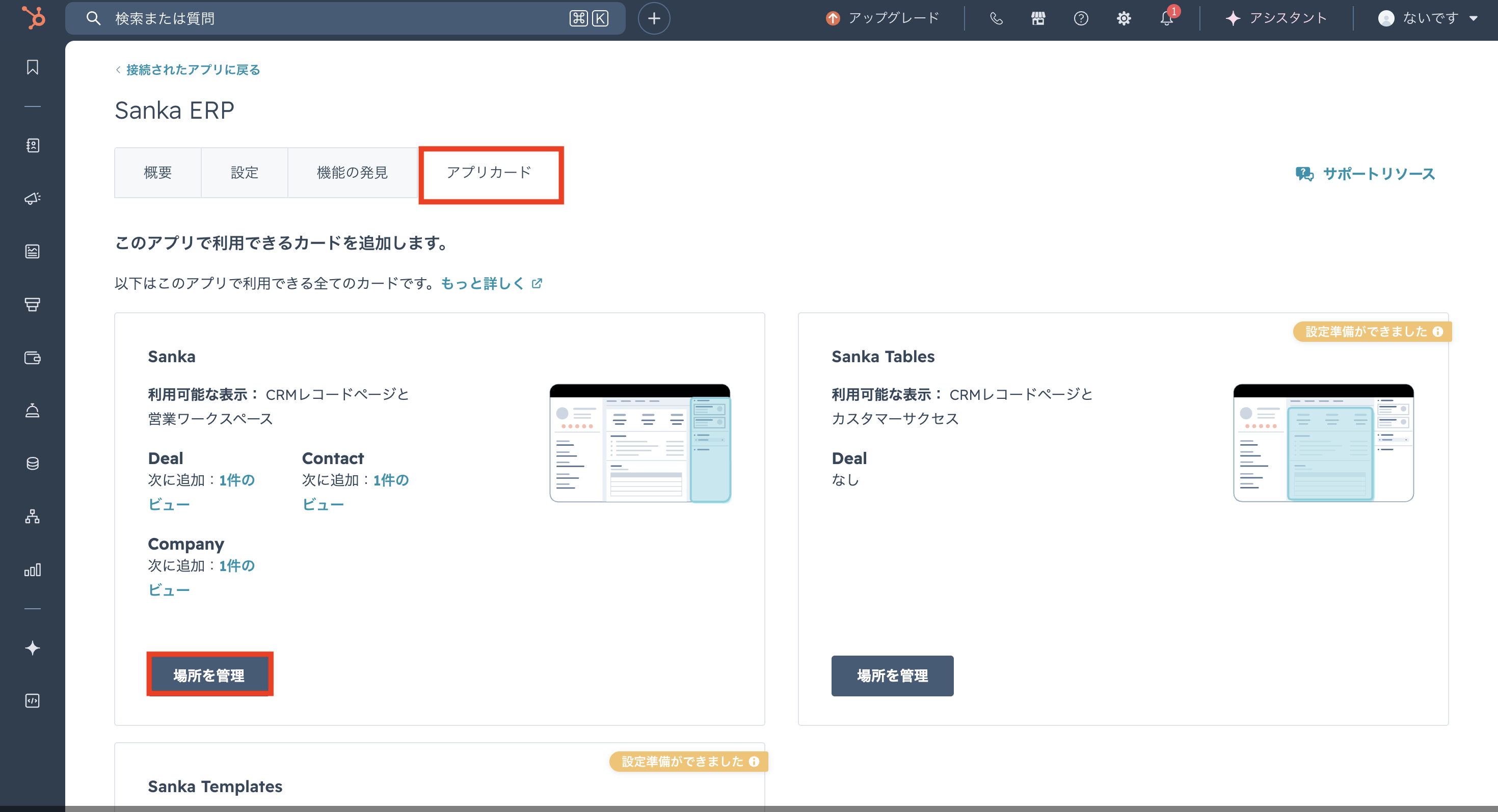 9.レコードページ設定の該当のビューにある右サイドバーの枠にチェックを入れます。
コンタクト、会社、取引のタブがあるのでそれぞれ設定してください。チェックをいれたら保存ボタンを押します。
9.レコードページ設定の該当のビューにある右サイドバーの枠にチェックを入れます。
コンタクト、会社、取引のタブがあるのでそれぞれ設定してください。チェックをいれたら保存ボタンを押します。
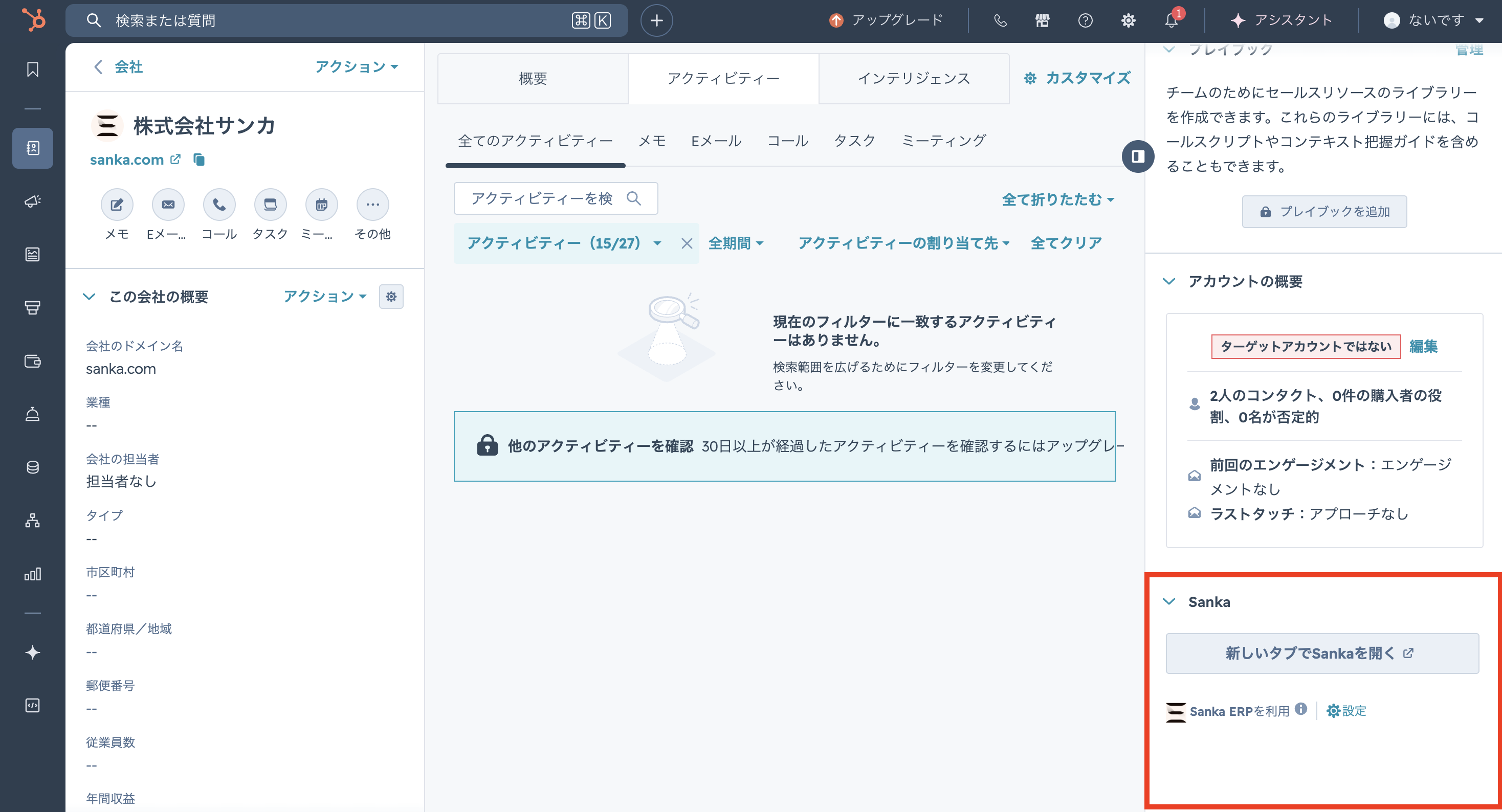
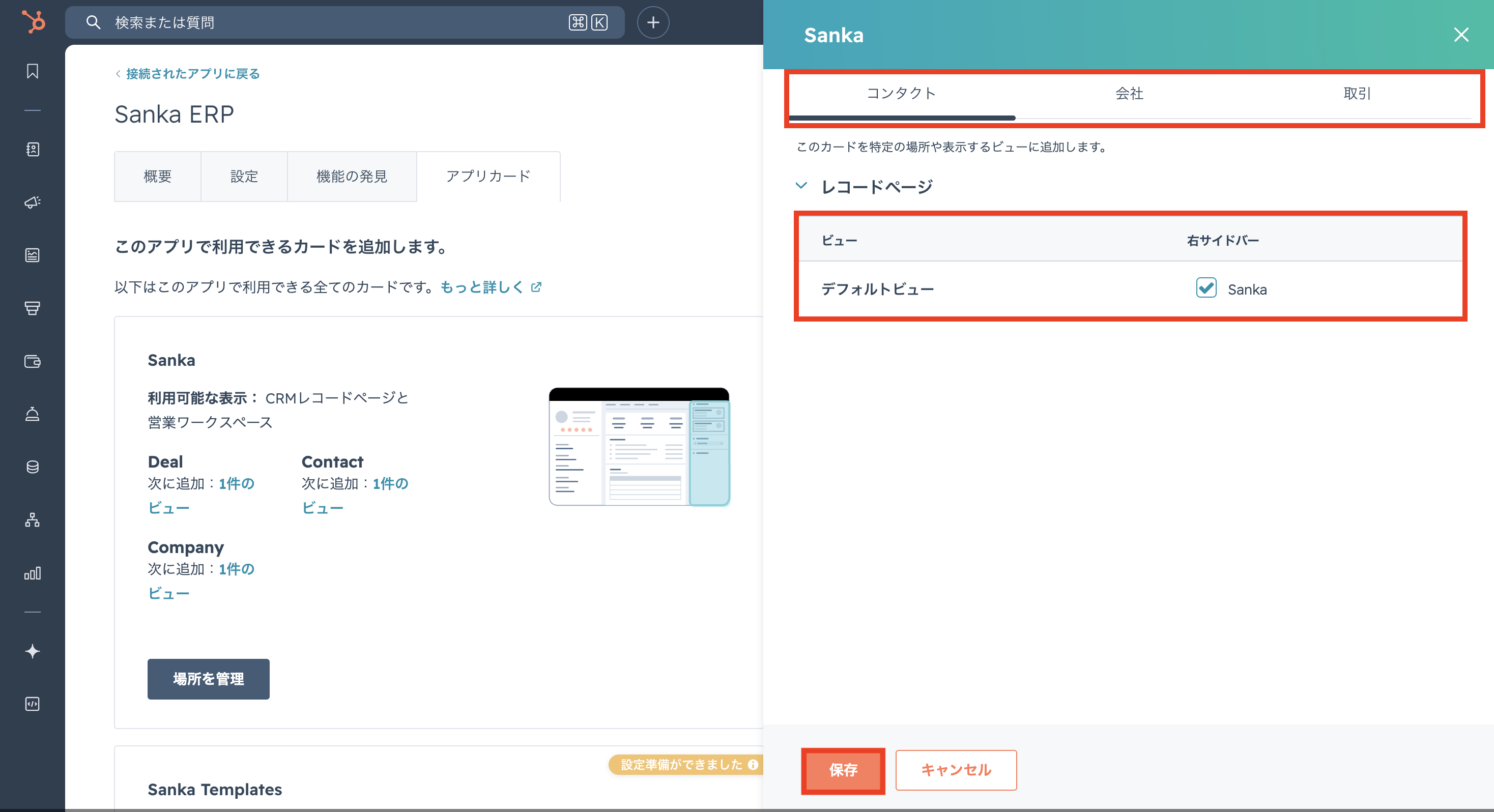 10.ビューにSankaの枠が足されました。新しいタブでSankaを開くを押すとSankaのワークスペースを開くことができます。
トラブルシューティング
HubSpotは接続済みだがレコードが見つからない場合
対象オブジェクトの同期またはインポートが有効か、項目マッピングに必須項目が含まれているか、接続したHubSpotユーザーに対象オブジェクトとプロパティを参照する権限があるかを確認します。単発インポートの場合は、再実行する前にインポートステータスとエラーファイルを確認してください。項目が更新されない場合
同期方向、マッピング済みプロパティ、項目タイプ、必須項目ルール、同期後に別のSankaワークフローや手動更新が値を変更していないかを確認します。HubSpot側のプロパティを接続ユーザーが参照できない場合、マッピング画面に表示されないことがあります。重複レコードが作成された場合
会社、コンタクト、取引、受注の照合ルールを確認します。メールアドレス、ドメイン、外部レコードID、または照合に使う項目が不足または不一致の場合、重複が発生しやすくなります。広い範囲で同期を再実行する前に、元データを統合または整理してください。見積、受注、サブスクリプション、売上請求が作成されない場合
変換アクションまたはワークフローが有効か、HubSpot取引が必要なステージや条件を満たしているか、Sanka側の必須項目がそろっているかを確認します。マッピング、アクション履歴、ワークフロー履歴で実行されるべき状態だったと確認できるまでは、設定上の問題として扱ってください。HubSpot上にSankaアプリカードが表示されない場合
HubSpotアプリカードが正しいオブジェクトページとビューに追加されているかを確認し、コンタクト、会社、取引のタブをそれぞれ確認します。HubSpotのビューとSankaワークスペースにアクセスできるユーザーかどうかも確認してください。チェックポイント
顧客に返信する前やAIにコード変更を依頼する前に、Sankaのレコード、アクション履歴、ワークフロー履歴、監査ログでHubSpot連携の状態を確認します。HubSpot連携の確認
ログ
ログを検索すべてのアクションすべての日付
ID / アクション日時対象 / 項目変更内容実行者
3HubSpotマッピングを確認2026/05/10 10:00HubSpot取引同期取引金額、所有者、会社、元レコードを確認Claude連携
2取引を受注へ取り込み2026/05/10 10:15Green Salon Groupの受注マッピング確認後にHubSpot取引から受注下書きを作成Sanka連携
1後続ワークフローを確認2026/05/10 10:20売上請求作成ワークフロー売上請求下書きを作成する前にワークフロー条件を確認Sankaユーザー
安全に確認するには、HubSpotの元レコード、Sankaレコード、項目マッピング、同期方向、関連するアクションやワークフロー、期待される見積・受注・サブスクリプション・売上請求を合わせて確認します。