ワークフロー概要
ワークフローの基本、トリガー、アクション、期待される動作、トラブルシューティング、AIで確認すべきポイントをまとめます。
最終更新日: 2026/7/14
ワークフローは、Sanka上の業務を自動化するための機能です。
たとえば「受注が作成されたら在庫を引き当てる」「在庫が少なくなったら担当者に通知する」「承認後に請求書を作成する」といった処理を、トリガーとアクションの組み合わせで設定できます。
ワークフローギャラリーでは、よく使う業務フローのテンプレートを選び、自分のワークスペースへコピーして利用できます。
レコード変更、メッセージ送信、データ出力、連携サービスとの同期を行うワークフローを有効化する前に、トリガー、条件、アクション、期待される結果を確認します。
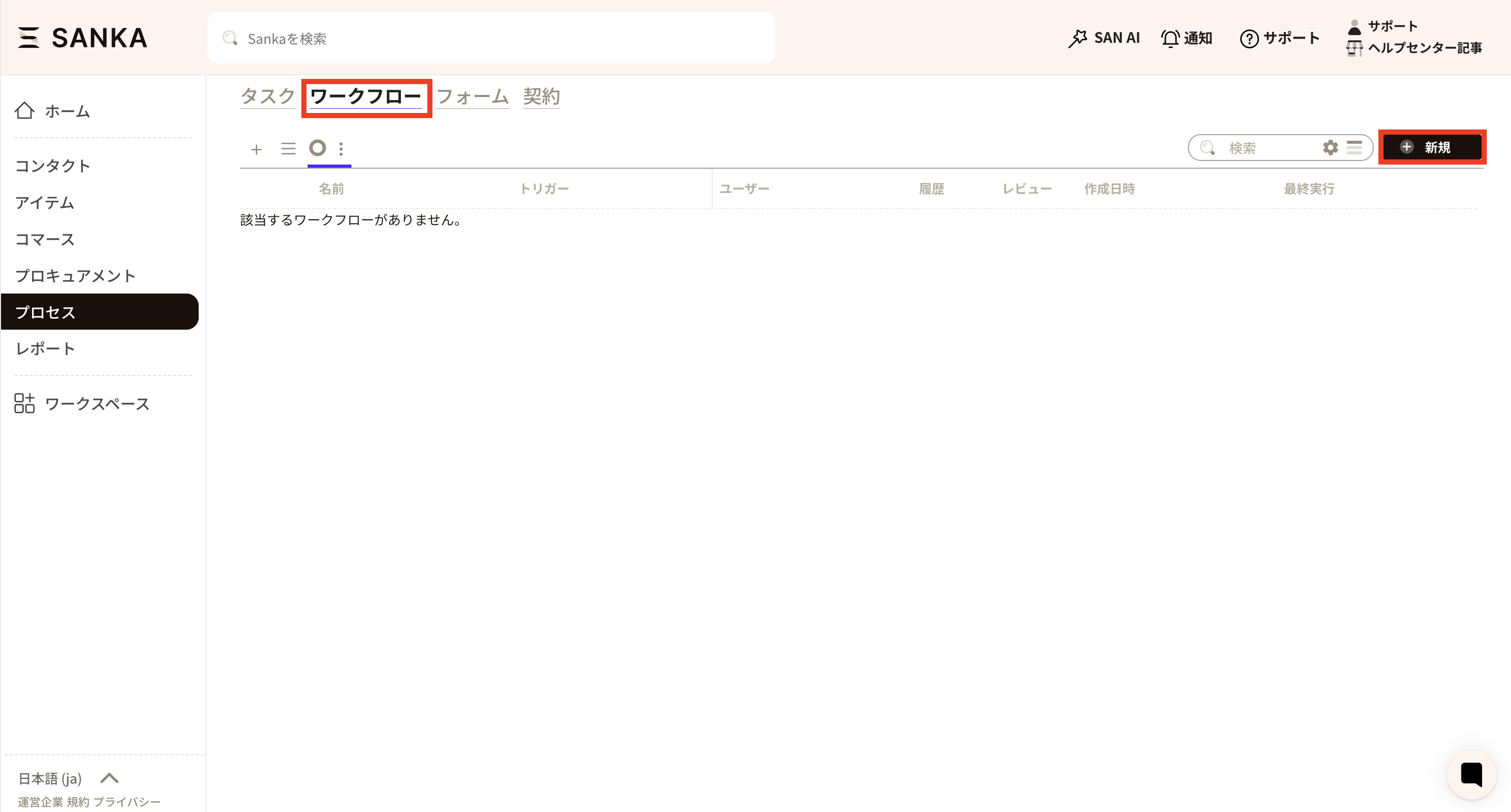 ワークフローの作成画面では、タイトル、所有者、トリガー、条件、アクションを設定します。
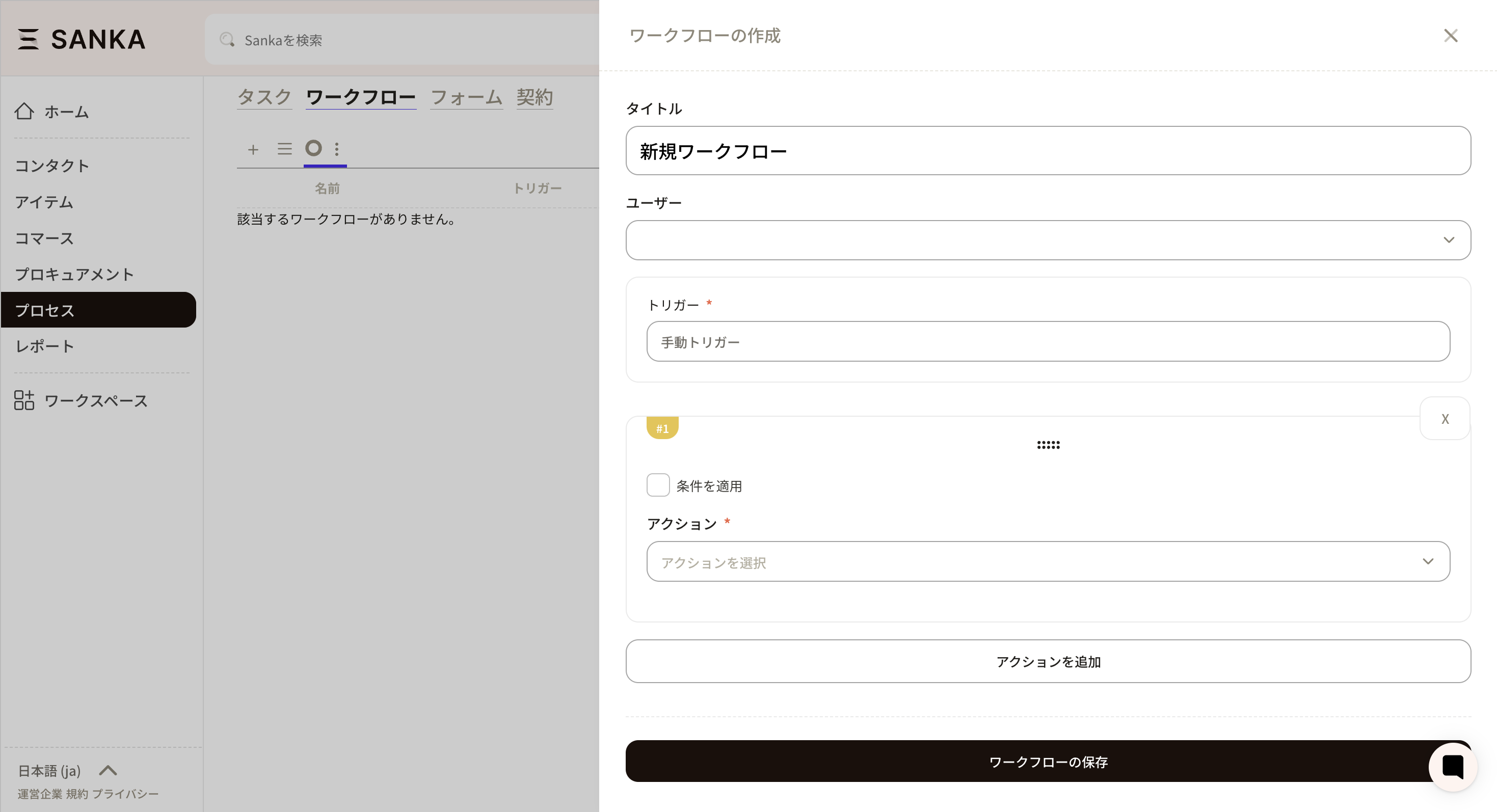
設定の流れは共通です。ワークフローを作成し、トリガーを選び、必要なら条件を追加し、アクションを並べて有効化します。
サンプルプロンプト
/sanka このSankaワークフローを有効化または実行する前に確認してください。トリガー、対象オブジェクト、条件、アクション、作成または更新される可能性があるレコード、承認ステップ、顧客向け送信、連携同期、重複実行のリスク、実行後に確認すべき履歴やレコードを整理してください。まだ有効化や実行はしないでください。ワークフローオブジェクト
ワークフローは、ワークフローオブジェクトから作成・編集します。新規ボタンからワークフローを作成できます。
ワークフローの作成画面では、タイトル、所有者、トリガー、条件、アクションを設定します。
トリガーとは
トリガーは、ワークフローを開始するきっかけです。用途に合わせて、次の3種類から選びます。| 種類 | 向いていること | 例 |
|---|---|---|
| イベントトリガー | レコードの作成・更新に反応して自動化 | 受注のステータスが確定したら在庫を引き当てる |
| 時間トリガー | 決まったタイミングで定期実行 | 毎朝9時に未対応のタスクを通知する |
| 手動トリガー | 必要なときだけ実行 | 月末だけまとめて請求書を作成する |
イベントトリガー
イベントトリガーは、特定のオブジェクトでレコードが作成・更新されたタイミングを起点に実行します。使いどころ
- 受注確定後に在庫を動かす
- 承認後に請求書を作成する
- レコードの更新に合わせて担当者へ通知する
- 入力ミスを防ぐため、同じルールを自動で適用する
設定のポイント
- トリガー種別で「イベント」を選び、対象オブジェクトを指定します。
- どの変化で動かすかを選びます(作成、更新など)。
- 不要な実行を減らすため、条件を具体的にします。たとえば、ステータスが「確定」のときだけ実行するように設定します。
時間トリガー
時間トリガーは、毎日・毎週・毎月など、決まったスケジュールでワークフローを実行します。使いどころ
- 締め処理
- 定期的な通知
- 期日の近いレコードの洗い出し
- 一定間隔でまとめて処理したい業務
設定のポイント
- 実行タイミングを決めたら、ワークスペースのタイムゾーン設定も確認します。
- 対象レコードが多い場合は、未処理のみなどの条件で絞り込み、負荷や重複実行を減らします。
手動トリガー
手動トリガーは、ユーザーが実行操作をしたときだけワークフローを動かします。使いどころ
- 月末の一括処理
- スポット対応
- 初回設定後の動作確認
- 実行タイミングを人が判断したい業務
設定のポイント
- 誰が実行できるかを決めておくと、意図しない実行を防げます。
- 本番運用前に、少数のデータで結果を確認してから全体に展開します。
アクションの種類
アクションは、トリガー後に実行する処理です。代表的なアクションには次のようなものがあります。- 承認アクション
- オブジェクトレコードを作成
- オブジェクトレコードを更新
- オブジェクトレコードを合算
- 連携サービスからデータをインポート
- 連携サービスにデータをエクスポート
- 連携サービスとデータを同期
- AIアクションとユーティリティ
運用ポイント
- まずは条件を厳しめにして小さく始め、問題がないことを確認してから広げます。
- 二重実行が困る処理は、条件やステータス更新を使って「一度だけ動く」設計にします。
- 実行後はワークフローの履歴や対象レコードの変化を確認し、想定外の動作があれば条件を見直します。
- 送信、削除、エクスポート、連携同期など影響が大きいステップは、テストが終わるまで承認や狭い条件の後ろに置きます。
- ワークフローが後続レコードを作成する場合は、作成元レコード側で後続処理が完了したことをどう確認するかを決めておきます。
- AIにワークフロー設計を依頼する場合は、有効化前に期待される成功状態と失敗時の扱いを確認します。
期待される動作
ワークフローが正常に実行されると、次の状態になります。- トリガーが発火し、条件に一致した場合だけワークフローが開始されます
- 各アクションは設定した順番で実行されます
- 承認ステップがある場合は、承認者が対応するまでワークフローが待機します
- 作成または更新されたレコードは、アーカイブ済みまたはビューで除外されていない限り、対象オブジェクトで確認できます
- 通知、メール、帳票、エクスポート、連携同期は、関連する履歴や結果画面で確認できます
- ワークフロー履歴には、完了、停止、失敗、承認待ちなどの実行状態が残ります
トラブルシューティング
ワークフローが実行されません
ワークフローが有効になっているか、トリガーとなるイベントやスケジュールが発生したか、ワークスペースのタイムゾーンが正しいか、トリガー発生時点で対象レコードが条件に一致していたかを確認します。ワークフローが何度も実行されます
トリガーと条件を確認します。更新をきっかけにするワークフローでは、ワークフロー自身が更新した項目によって同じトリガーが再度満たされていないかを確認します。処理済みを示すステータス、フラグ、条件を追加して二重実行を防ぎます。後続レコードが作成されません
アクション結果、必須項目、オブジェクト権限、関連レコード、テンプレート、前段ステップで停止していないかを確認します。顧客、商品、ロケーション、承認、マッピングに依存するアクションでは、ワークフロー実行時点でそれらが存在していたかを確認します。承認待ちで止まっています
承認者、承認ステータス、必須の承認項目、通知設定を確認します。複数承認者を設定している場合は、全員の承認が必要か、1人の承認で進む設定かを確認します。顧客向けメールや帳票が想定外に送信されました
再実行や編集の前に、アクション履歴とメッセージ履歴を確認します。その後、宛先項目、テンプレート、送信タイミング、そのアクションが実行された条件を確認します。AIが不具合かどうか判断できません
AIには、トリガー、条件、ワークフロー履歴、アクション履歴、影響を受けたレコードを比較させます。ワークフローが有効で、トリガーが発生し、条件に一致し、必須項目があり、必要な権限があったことを確認してから、不具合の可能性として扱います。チェックポイント
ワークフロー履歴、アクション履歴、レコード履歴、監査ログで、何が実行され、何が変更されたかを確認します。ワークフロー実行を確認します
ログ
ログを検索すべてのアクションすべての日付
ID / アクション日時対象 / 項目変更内容実行者
3ワークフロー設定を確認2026/05/10 09:00受注出荷ワークフロートリガー、条件、後続アクションを確認Claude連携
2ワークフロー実行完了2026/05/10 09:15ミドリサロン株式会社の受注受注確定後に在庫トランザクションとタスクを作成Sankaワークフロー
1後続レコードを確認2026/05/10 09:22在庫トランザクション商品、数量、ロケーション、作成元受注との関連を確認Sankaユーザー
ワークフローの確認では、トリガーレコード、各アクション結果、承認ステップ、ワークフローで作成または更新された後続レコードを確認します。