帳票テンプレートの設定
見積書、売上請求書、発注書、伝票などのPDFテンプレートを設定する方法を説明します。
最終更新日: 2026/7/14
このガイドでは、Sankaの帳票テンプレートを設定し、実際のレコードでプレビューし、PDFに顧客、商品項目、税、ロゴ、支払条件などが期待どおりに表示されない場合の確認方法を説明します。
帳票テンプレートは、オブジェクトのレコード情報と、顧客、仕入先、倉庫、社内確認者へ共有するPDFをつなぐ設定です。テンプレートを変更する前に、どのオブジェクトで使うか、どのレコードに影響するか、出力がプレビューだけか社外送付に使われるかを確認します。


AIで変更内容を確認します
売上請求書、発注書、納品書、領収書など、社外向けPDFに影響する場合は、先にAIへ確認を依頼します。すぐに更新させず、チェックリストを作らせます。サンプルプロンプト
/sanka SankaのPDFテンプレートを変更する前に確認してください。対象オブジェクト、対象帳票、必須項目、顧客または仕入先情報、商品項目列、税の列、ロゴまたは社印、支払条件、言語、送信済み帳票に修正が必要かを確認してください。まだテンプレートは更新しないでください。帳票テンプレートで管理する内容を確認します
帳票テンプレートでは、レコード情報をPDFにどのように表示するかを管理します。見積書、売上請求書、発注書、納品書、出荷伝票、領収書、ワークスペース固有の帳票などで利用できます。 テンプレートでは、主に次の内容を管理します。- 帳票タイトルと基本レイアウト
- レコードID、発行日、支払期日、所有者、ステータスなどのヘッダー項目
- 送信先と送信元の情報
- 支払条件、請求先、振込先情報
- 備考、注意書き、固定テキスト
- 商品名、SKU、数量、単価、税、割引、金額などの商品項目列
- ロゴ、社印、色、フォント、フッター、ページ番号
- プレビューやPDFダウンロードに使う実際のレコード
テンプレート設定を開きます
- 左メニューから ワークスペース を開きます。
- オブジェクト管理 を開きます。
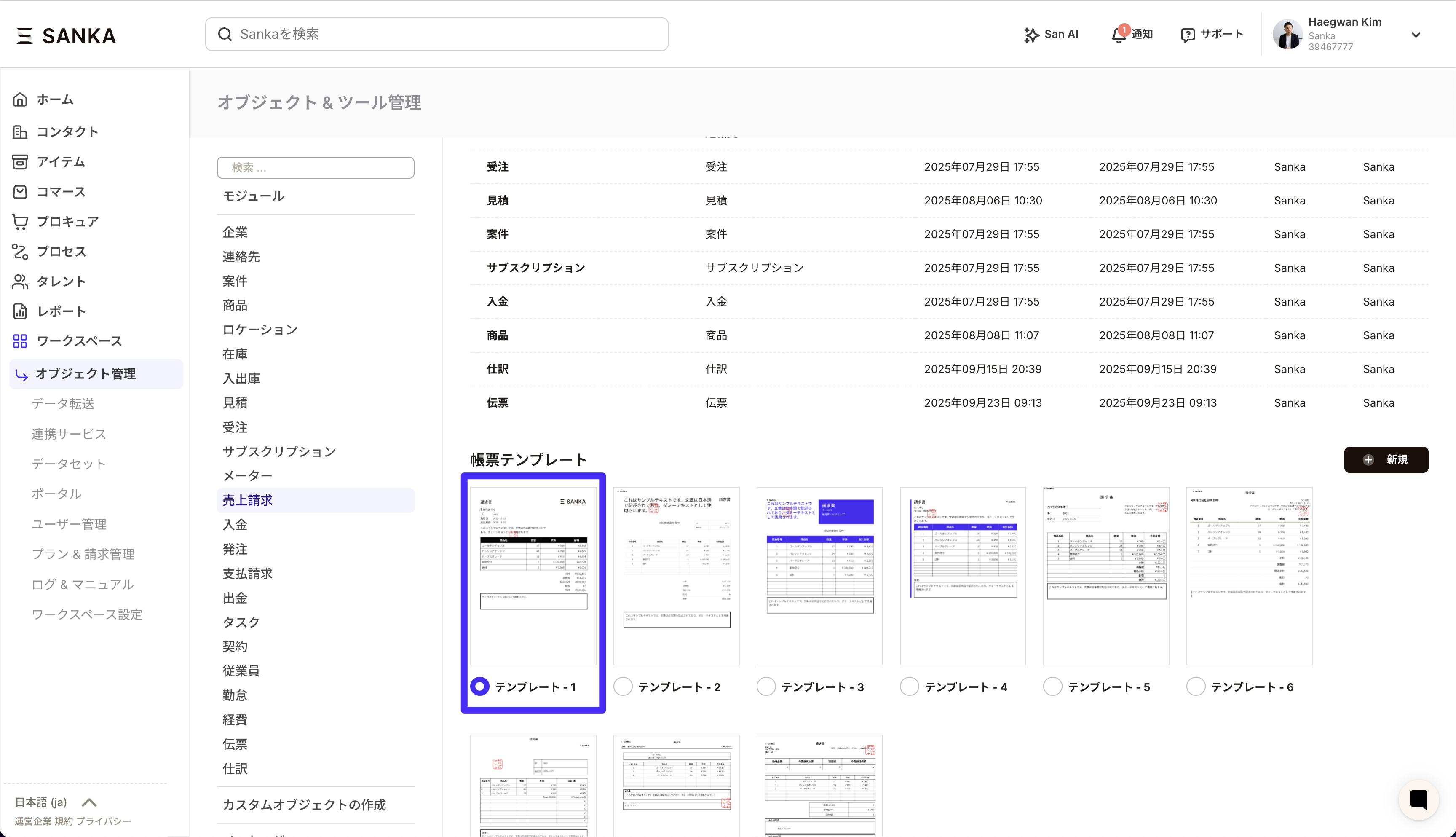
- 売上請求、見積、発注、伝票など、帳票を設定したいオブジェクトを選択します。
- プロパティ設定エリアの 帳票テンプレート(PDF) までスクロールします。
- 編集したいテンプレートを選択します。
ベーステンプレートを選びます
項目を編集する前に、ベーステンプレートを選びます。ベーステンプレートにより、全体のレイアウト、利用できるブロック、PDF上の表示位置が決まります。 プレビュー または レイアウト でテンプレートのデザインを比較します。オブジェクトによって選べるテンプレート数が少ない場合や、特定のブロックが一部テンプレートだけに表示される場合があります。
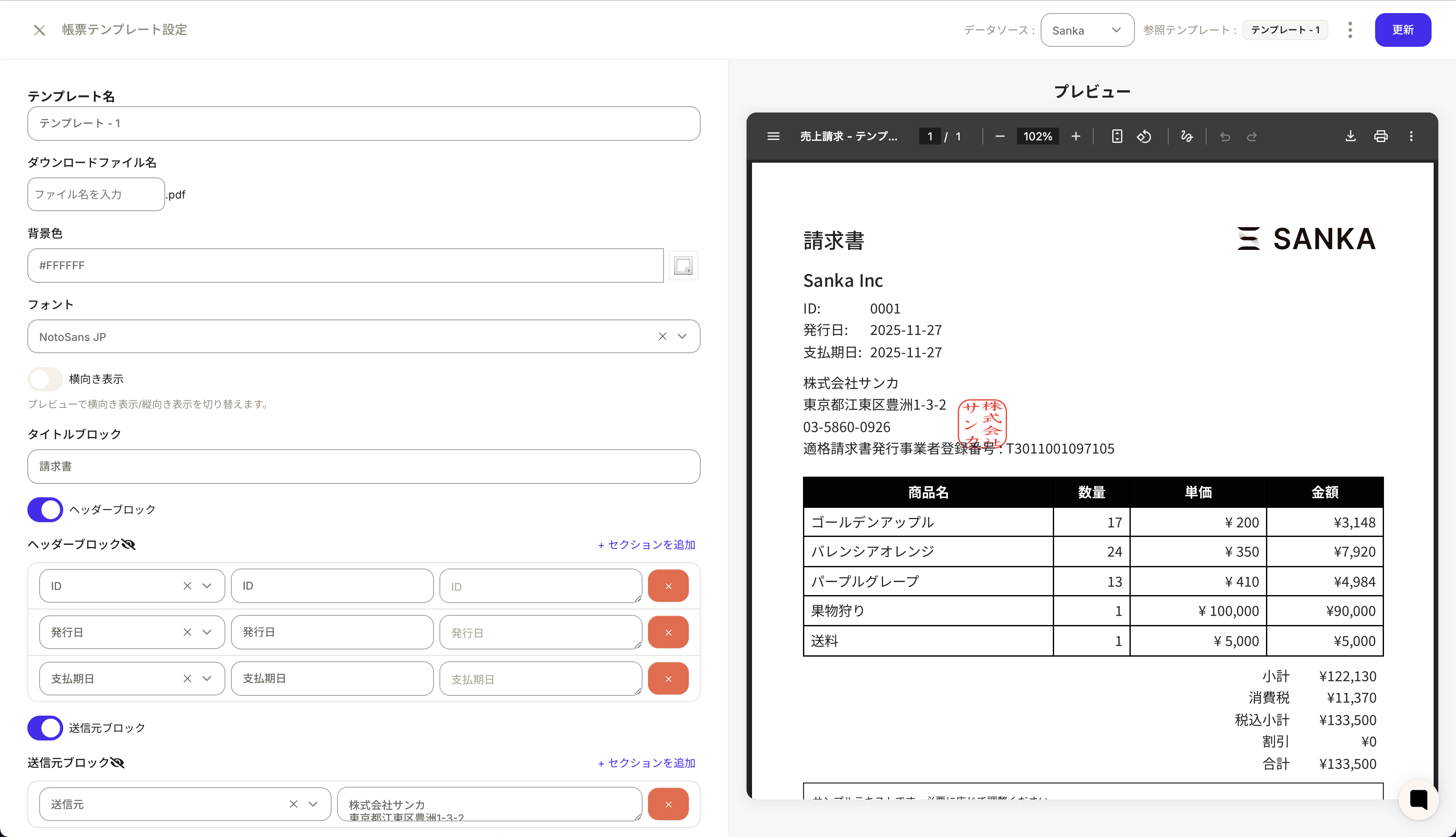
基本ブロックを設定します
帳票のヘッダー、送信先、送信元、支払情報、備考、フッターに表示する情報を設定します。 よく使うブロックは次のとおりです。- タイトル: PDF上部に表示するタイトルです
- ヘッダーブロック: レコードID、発行日、支払期日、ステータスなどのレコード項目です
- 送信先ブロック: 顧客、仕入先、請求先担当者、配送先です
- 送信元ブロック: 自社、所有者、部門、ワークスペース情報です
- 支払いブロック: 支払条件、請求先、振込先、支払期日です
- 備考ブロック: 備考、取引条件、納品指示、社外向けメッセージです
- フッターテンプレート: ページ番号とフッターテキストです
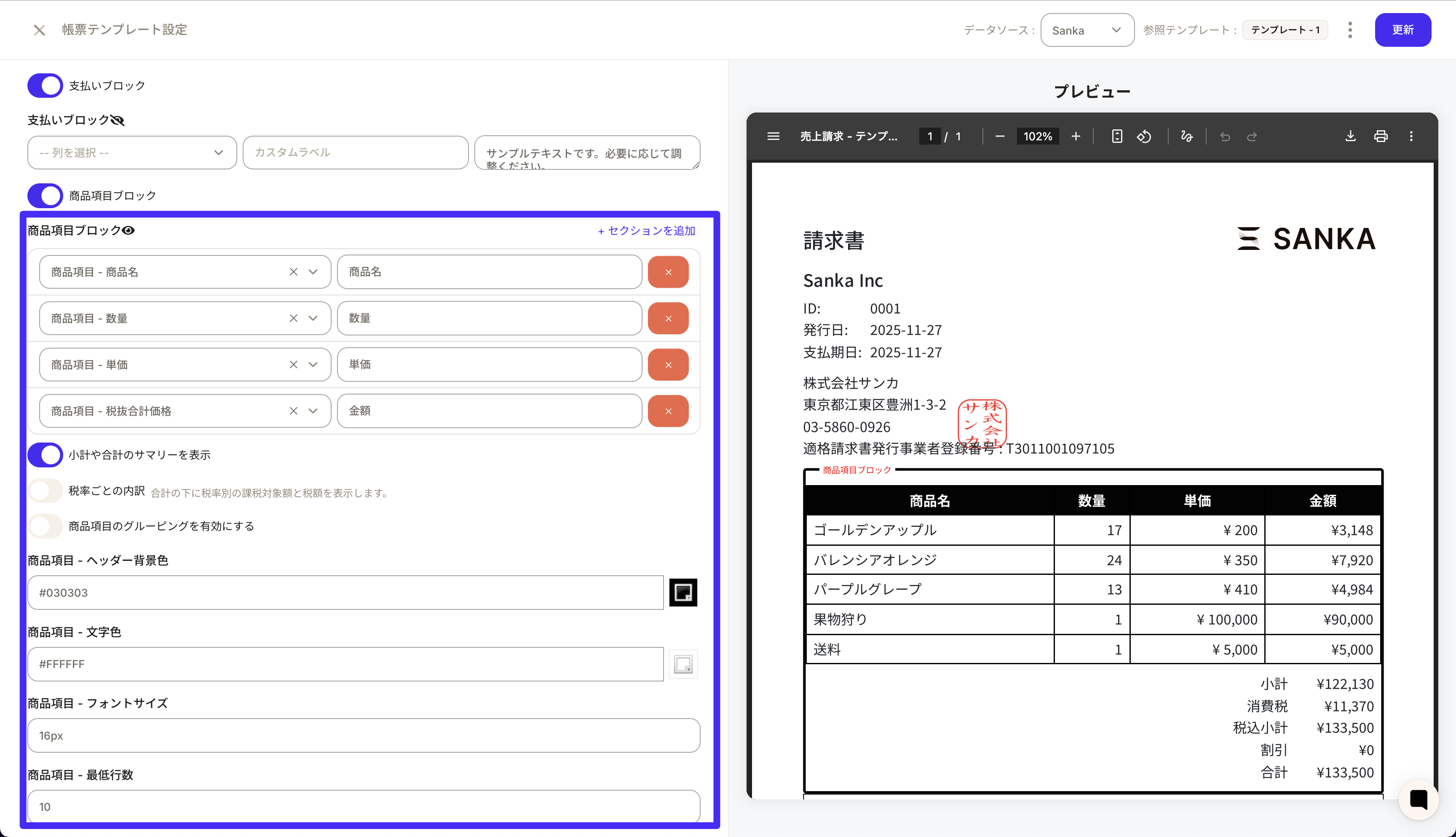
商品項目列を設定します
商品項目列では、PDFの明細テーブルに表示する内容を決めます。売上請求書、見積書、発注書では、このエリアが金額確認の中心になります。 保存前に、次の列を確認します。- 商品名またはサービス名
- SKU、商品コード、JANコード、仕入先コード
- 数量と単位
- 単価
- 割引
- 税区分、税率、税込または税別の表示
- 小計、税額、合計金額
- 帳票で必要な場合の納品日、出荷場所、備考
スタイル、ロゴ、社印を設定します
スタイル設定では、チームが社外へ送る帳票の形式に合わせてPDFの見た目を調整します。- ロゴや社印を表示する場合は、関連するワークスペースまたは企業の項目に画像をアップロードします。
- 背景色、テーマカラー、表の文字色、フォントサイズをテンプレートに合わせて設定します。
- 帳票ルールに合うフッター形式を選びます。
- 印刷またはPDFダウンロード後も読みやすい表示にします。
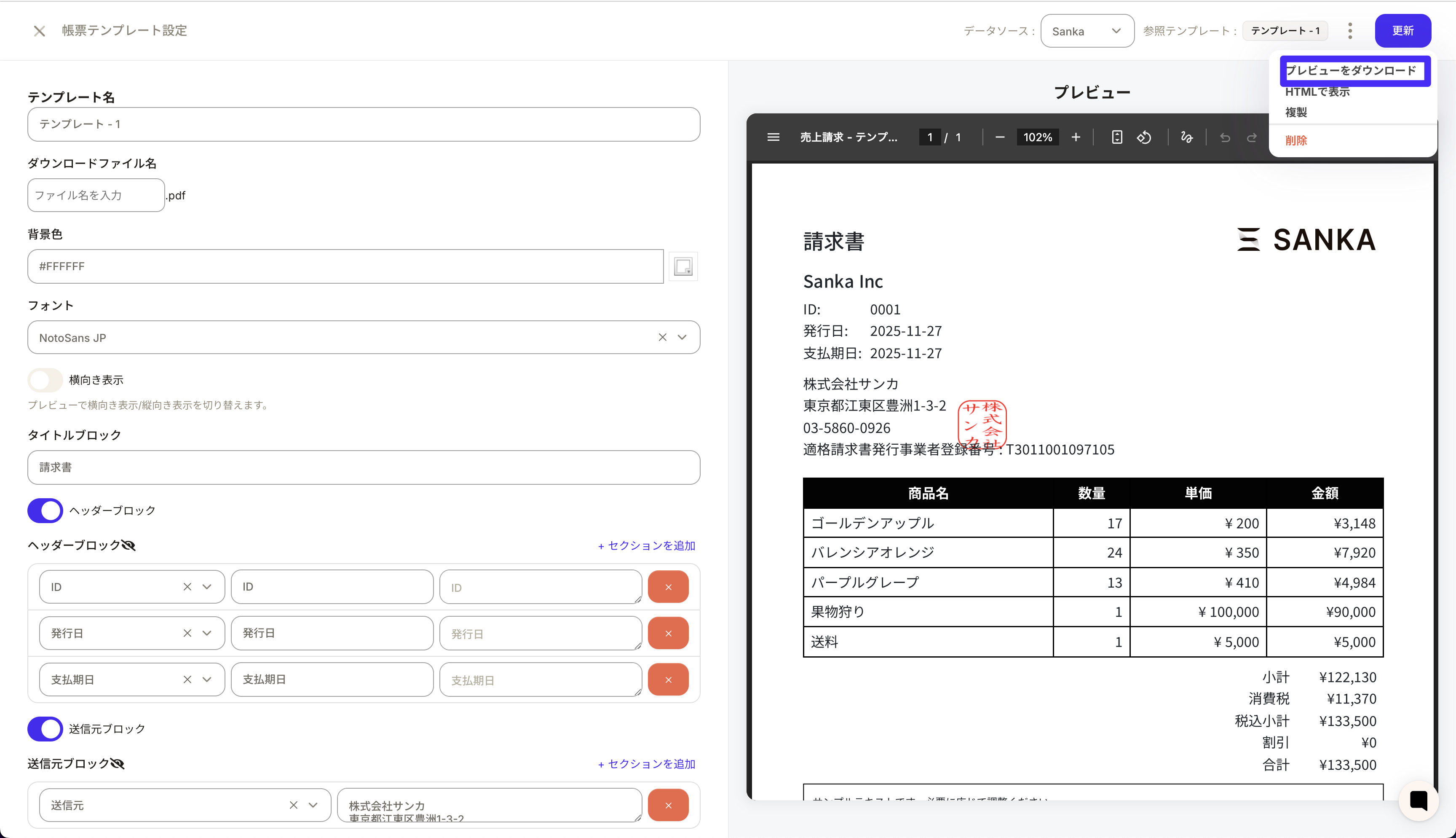
保存して実際のレコードでプレビューします
テンプレートを変更したら、更新 をクリックします。その後、プレビューをダウンロード または実際のレコードからPDFをダウンロードして、出力を確認します。 チームで実際に使うパターンに近いレコードでプレビューします。- 商品項目が1行のレコードと複数行のレコード
- 課税行と非課税行
- 割引がある行
- 長い顧客名または仕入先名
- 複数ページになる帳票
- 任意の備考があるレコードとないレコード
- CSV、連携サービス、アクション、ワークフロー、AIから作成されたレコード
期待される動作を確認します
帳票テンプレートが正しく設定されている場合、次の状態になります。- 今後そのテンプレートを使うPDFに、選択したレイアウトとブロックが表示されます
- レコード項目の値は、ダウンロードまたはプレビュー時にPDFへ反映されます
- 固定値は、設定した文言のまま表示されます
- 商品項目列は、選択した順序とラベルで表示されます
- ロゴ、社印、色、フォント、フッター設定は、選択したテンプレートに従います
- テンプレートのレイアウトを変更しても、既存のレコード値は変更されません
- 送信済みまたはダウンロード済みのPDFは、自動で修正されません
トラブルシューティング
PDFで項目が空欄になります
元のレコードに値が入っているか、テンプレートが正しい項目を参照しているか、選択したオブジェクトが帳票を発行するオブジェクトかを確認します。顧客、仕入先、住所が違います
まずレコードの関連付けを確認します。たとえば、売上請求書では正しい顧客または請求先担当者、発注書では正しい仕入先と送信元情報を使います。商品項目の金額や税の列が合いません
レコードの商品項目とテンプレート列を比較します。数量、単価、割引、税区分、税込または税別の表示、通貨、小計、合計金額を確認します。ロゴや社印が表示されません
画像がアップロード済みか、選択したテンプレートがロゴまたは社印の表示エリアに対応しているか、PDF出力に適した画像形式かを確認します。生成されたPDFがプレビューと一致しません
同じオブジェクト、レコード、テンプレート、言語、最新の保存済み設定でプレビューしたかを確認します。古いPDFがすでにダウンロードまたは添付されている場合は、テンプレート保存後に新しいプレビューを生成します。AIが不具合かどうか判断できません
AIには、テンプレート設定、元レコードの値、選択オブジェクト、商品項目列、最新プレビュー、アクション履歴、監査履歴を比較させます。テンプレートとレコード情報が正しいことを確認してから、不具合の可能性として扱います。チェックポイント
社外向け帳票で使うテンプレートを変更する前に、オブジェクト、対象帳票、選択中のベーステンプレート、送信先と送信元の項目、商品項目列、税表示、支払条件、ロゴまたは社印、プレビュー用レコード、言語、送信済み帳票に修正が必要かを確認します。帳票テンプレート変更を確認します
ログ
ログを検索すべてのアクションすべての日付
ID / アクション日時対象 / 項目変更内容実行者
3テンプレート下書きを確認2026/05/20 10:00売上請求PDFテンプレート項目、商品明細、税表示、ロゴを確認Claude / Codex
2テンプレートを更新2026/05/20 10:20売上請求PDFテンプレート顧客情報と商品項目のレイアウトを保存ワークスペース管理者
1PDFプレビューを確認2026/05/20 10:30売上請求 1233送信前にプレビューを確認経理担当者
顧客または仕入先向けPDFでは、送信や添付の前にテンプレート設定と実際のレコードプレビューの両方を確認します。