ワークスペース設定
ワークスペースの基本情報、商品項目計算方法、通知設定を確認・変更する方法を説明します。
最終更新日: 2026/7/14
この記事では、ワークスペースの基本設定、商品項目の計算方法、通知設定の確認・変更方法を説明します。タイムゾーン、会計年度、日付形式、通貨など、ワークスペース全体に関わる設定をまとめて確認できます。
ワークスペース設定は、金額計算、日付表示、IPアドレスによるアクセス制限、通知、通貨表示に影響します。顧客から合計金額、日付、アクセスエラー、通知漏れについて問い合わせがあった場合は、製品不具合として判断する前にワークスペース設定を確認してください。
サンプルプロンプト
/sanka このワークスペースの挙動について、コード修正を提案する前に確認してください。ワークスペース設定、タイムゾーン、会計年度、日付形式、商品項目計算方法、利用可能なIPアドレス、通貨、為替レート、通知ルール、ユーザー権限、関連モジュールを確認してください。私が承認するまで、設定変更や不具合修正PRの作成は行わないでください。ワークスペース設定を開く
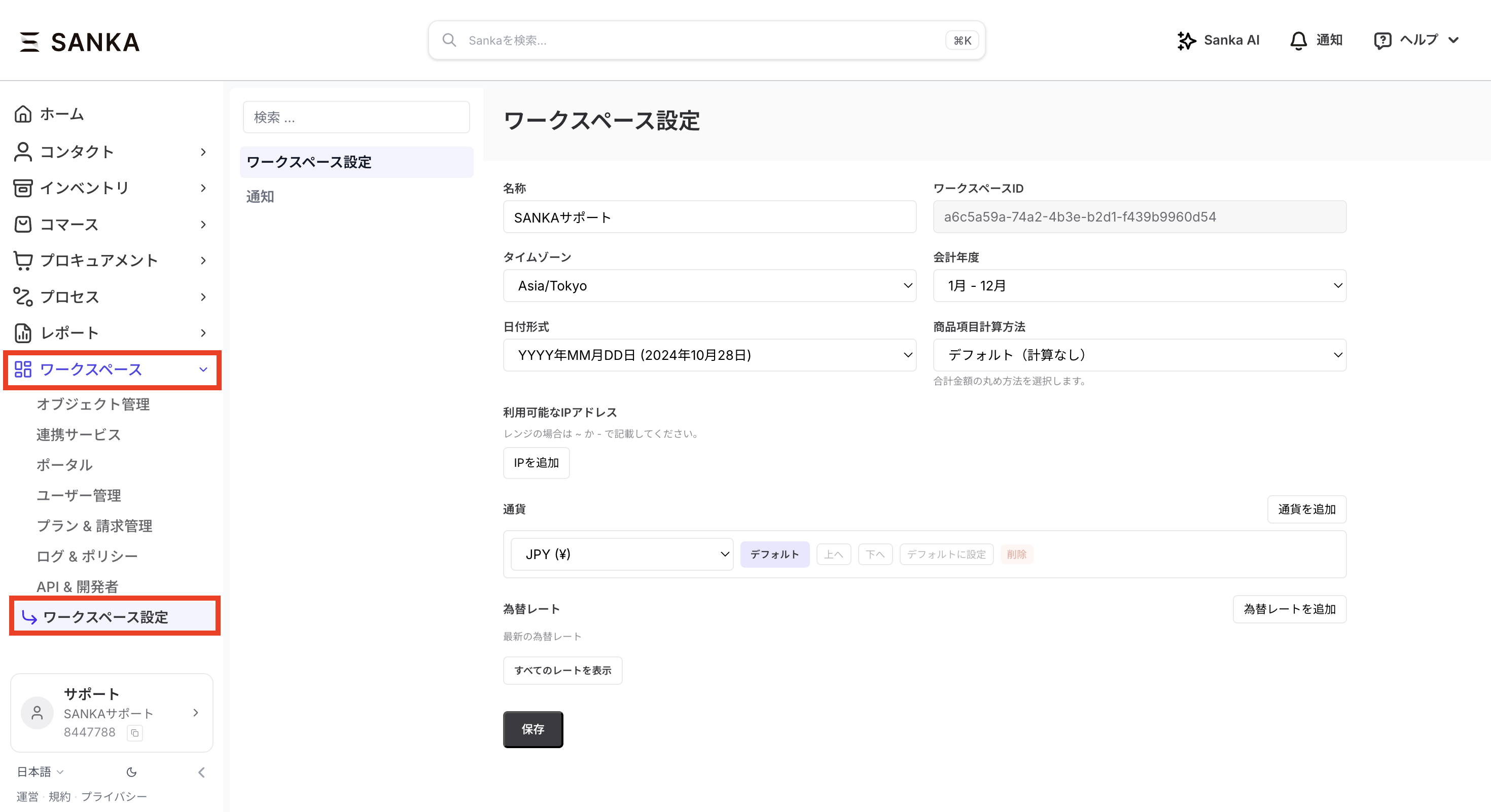
Sankaのホーム画面左側のメニューから、ワークスペース > ワークスペース設定 を開きます。ワークスペース設定は、必要な権限が付与されていない場合は表示できません。表示されない場合は、ワークスペース管理者に権限を確認してください。設定できる項目
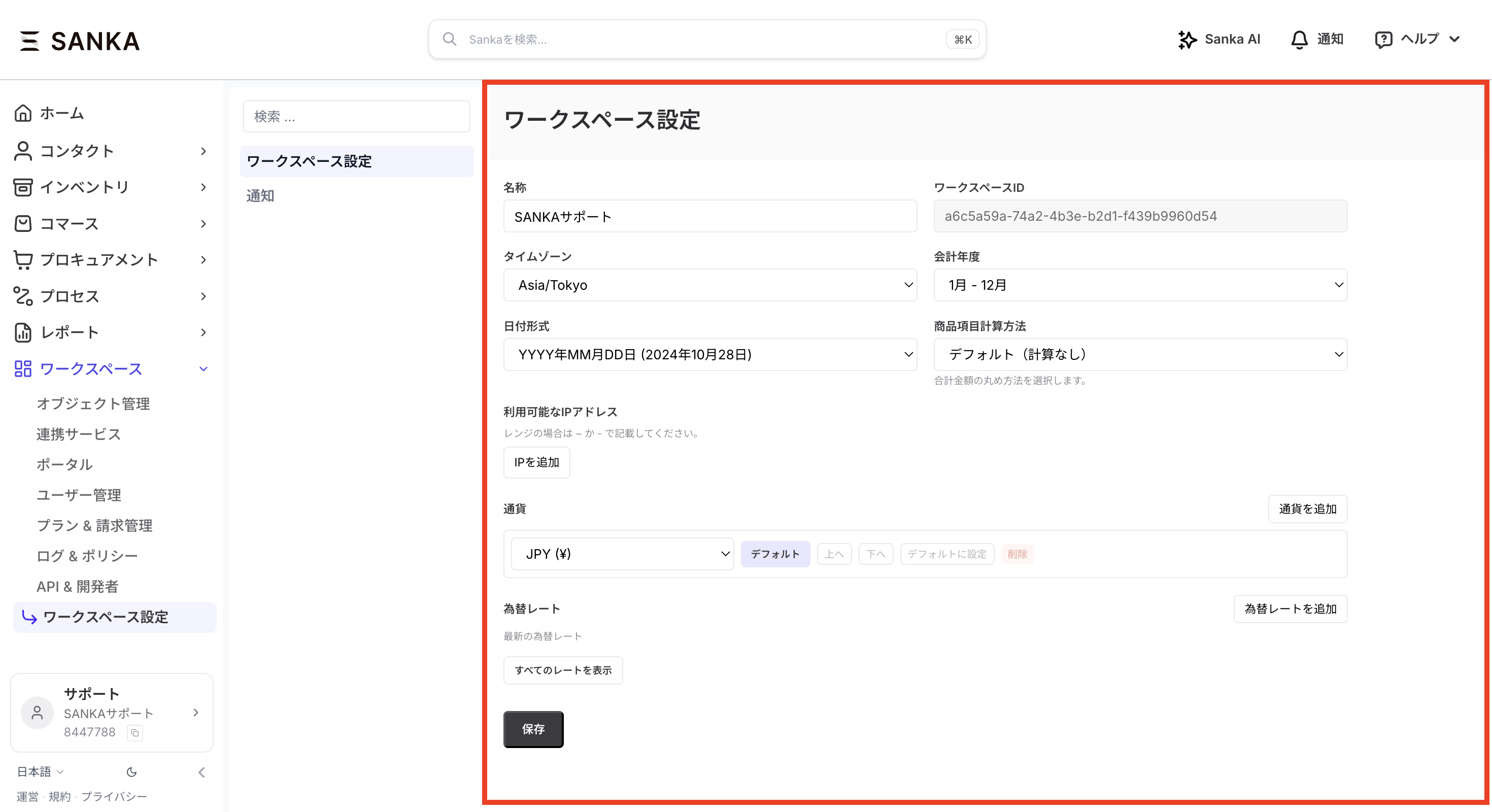
ワークスペース設定では、主に以下の項目を確認・変更できます。- 名称
- ワークスペースID(変更不可)
- タイムゾーン
- 会計年度
- 日付形式
- 商品項目計算方法
- 利用可能なIPアドレス
- 通貨
- 為替レート
期待される動作
ワークスペース設定が正しく設定されている場合、次の状態になります。- 日付と時刻は、ワークスペースのタイムゾーンと日付形式に従います
- 会計年度設定は、ワークスペースのカレンダーに依存するレポートや会計期間に影響します
- 商品項目計算方法は、受注や売上請求などのレコードの丸め挙動を制御します
- 通貨と為替レート設定は、複数通貨の表示や計算に影響します
- 利用可能なIPアドレスを設定している場合、ユーザーのロールが正しくてもアクセスが制限されることがあります
- 通知ルールは、設定されたオブジェクト、所有者、担当者、ユーザー、グループ、イベントに一致した場合だけ通知します
- ワークスペース設定を表示または変更するには、必要なロールとオブジェクト権限が必要です
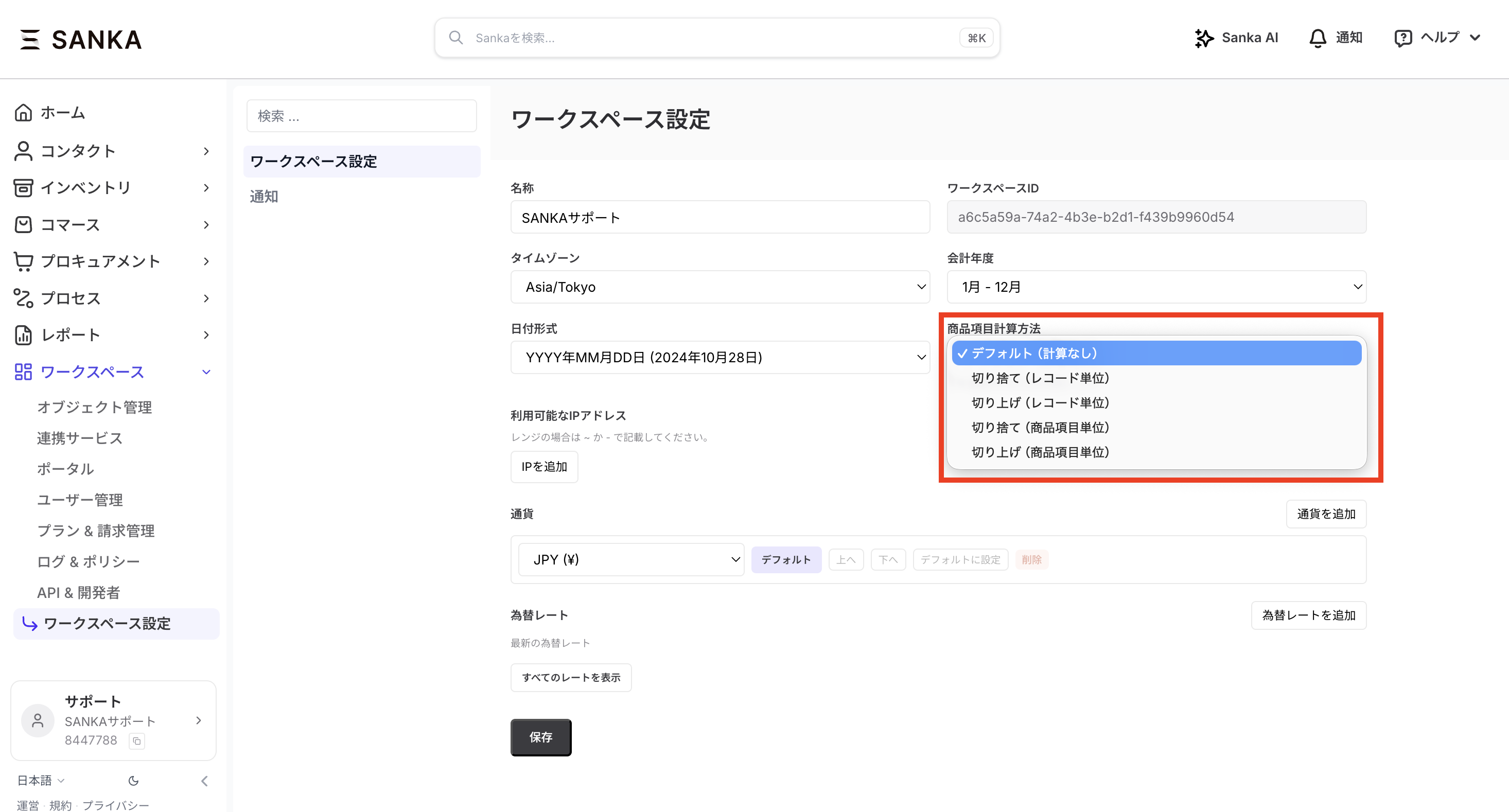
合計金額の丸め設定
受注などの商品項目を含むレコードで、合計金額に小数点以下が表示される場合は、商品項目計算方法 で丸め方法を設定できます。選択できる主な方法は以下です。- デフォルト(計算なし)
- 切り捨て(レコード単位)
- 切り上げ(レコード単位)
- 切り捨て(商品項目単位)
- 切り上げ(商品項目単位)
トラブルシューティング
合計金額や小数点以下が想定と違う場合
商品項目計算方法、通貨、商品明細の値、値引き、税設定、丸めルールを確認します。複数のユーザーで同じ合計が表示される場合は、ユーザー固有の不具合ではなく、ワークスペースまたはレコード設定の問題である可能性が高いです。日付、期日、レポート期間が想定と違う場合
タイムゾーン、会計年度、日付形式を確認します。インポートや連携同期で作成されたレコードの場合は、連携元システムのタイムゾーンと日付値も確認してください。ユーザーがネットワークからSankaを開けない場合
利用可能なIPアドレス と、ユーザーが利用しているネットワークを確認します。IP制限は、ユーザーのロールやオブジェクト権限が正しくてもアクセスをブロックすることがあります。通知が届かない場合
自分向け通知、ワークスペース通知ルール、レコード所有者または担当者、選択されたユーザーやグループ、メール配信状況を確認します。通知は、設定されたオブジェクトとイベントに一致した場合だけ送信されます。AIやチームメンバーがコード変更を提案している場合
まず、ワークスペース設定、モジュール、ユーザー権限、オブジェクト設定、レコード履歴と照合します。これらの設定が期待どおりであることを確認してから、製品不具合の可能性として扱ってください。チェックポイント
顧客に返信する前やAIにコード変更を依頼する前に、ワークスペース設定、モジュール、ユーザー権限、レコード履歴、通知ルール、監査ログでワークスペース全体の挙動を確認します。ワークスペース設定の確認
ログ
ログを検索すべてのアクションすべての日付
ID / アクション日時対象 / 項目変更内容実行者
3商品項目計算方法を確認2026/05/10 11:00ワークスペース設定受注合計がレコード単位の切り捨てで計算されることを確認Claude連携
2通知ルールを確認2026/05/10 11:10受注通知受注所有者が変更されたときに通知されることを確認Sanka管理者
1アクセス制限を確認2026/05/10 11:20利用可能なIPアドレスユーザーのネットワークが許可範囲外であることを確認Sankaユーザー
安全に確認するには、ワークスペース設定、対象オブジェクト、ユーザーロール、モジュール表示、レコード値、通知ルール、他の管理者による最近の設定変更を合わせて確認します。
関連ガイド
通知設定
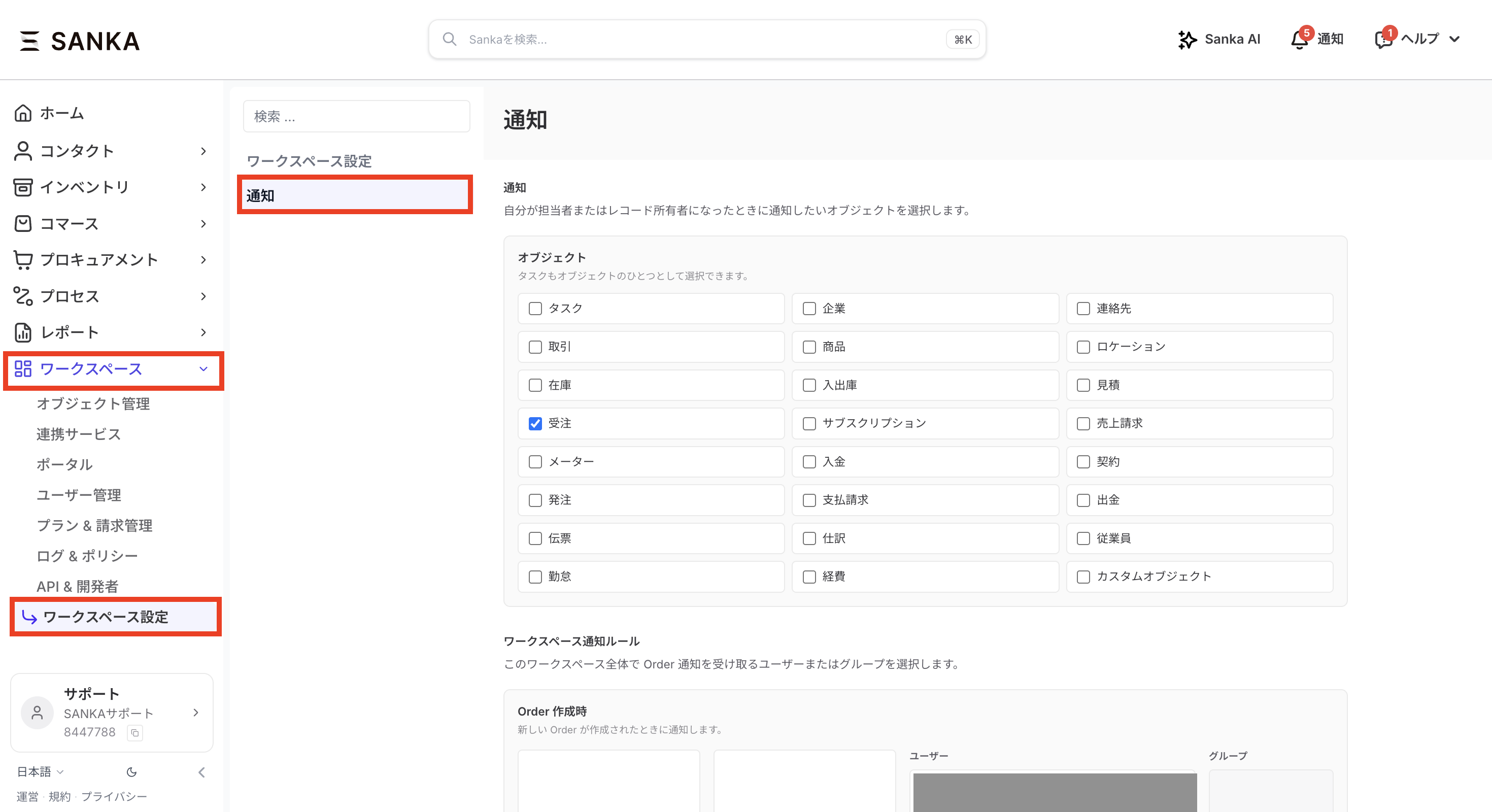
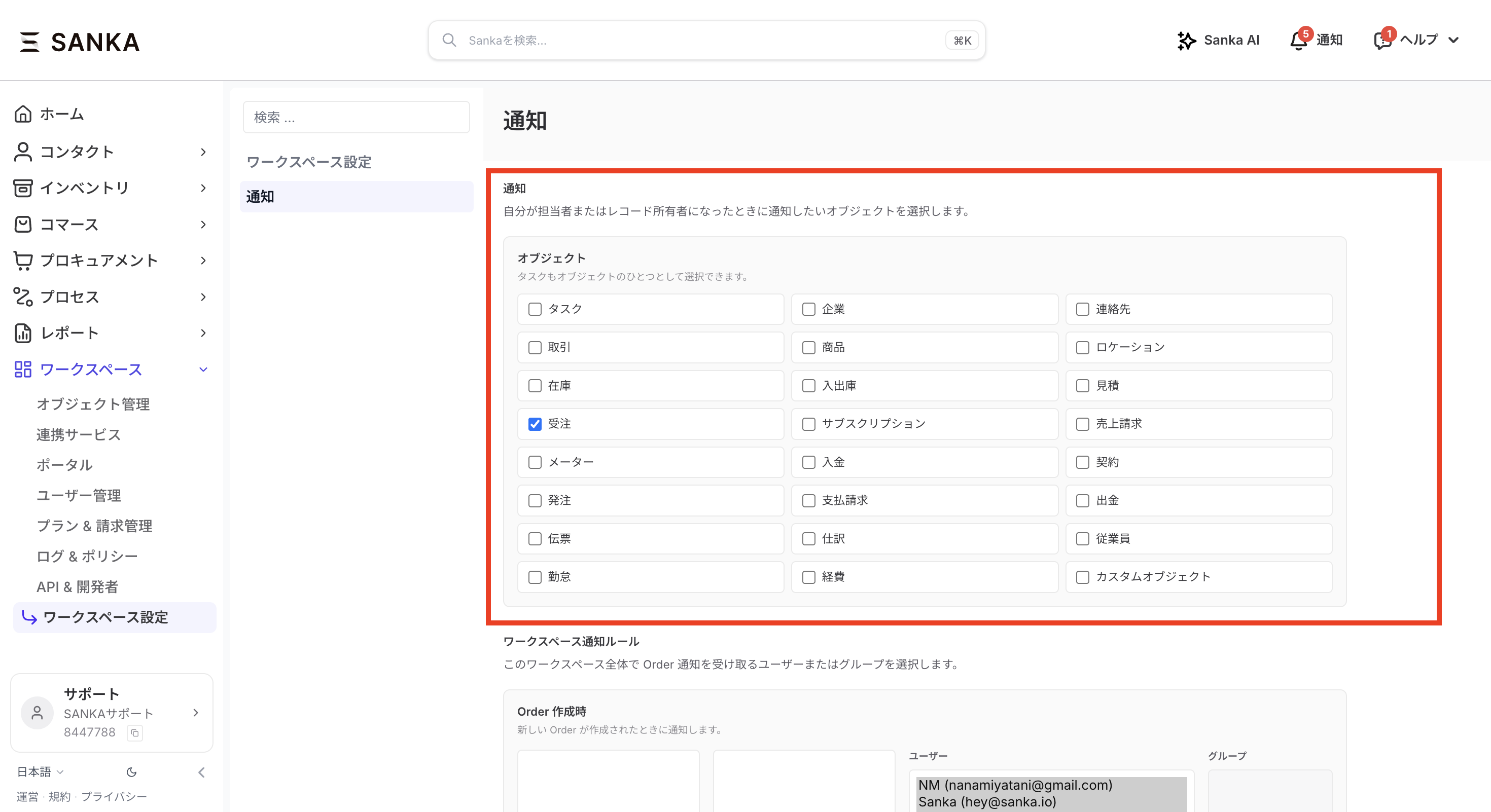
通知は、ワークスペース > ワークスペース設定 > 通知 から設定できます。自分向けの通知
自分が担当者またはレコード所有者になったときに、Sanka内の通知を受け取りたいオブジェクトを選択できます。通知が必要なオブジェクトにチェックを入れ、画面下部の 保存 をクリックします。ワークスペース通知ルール
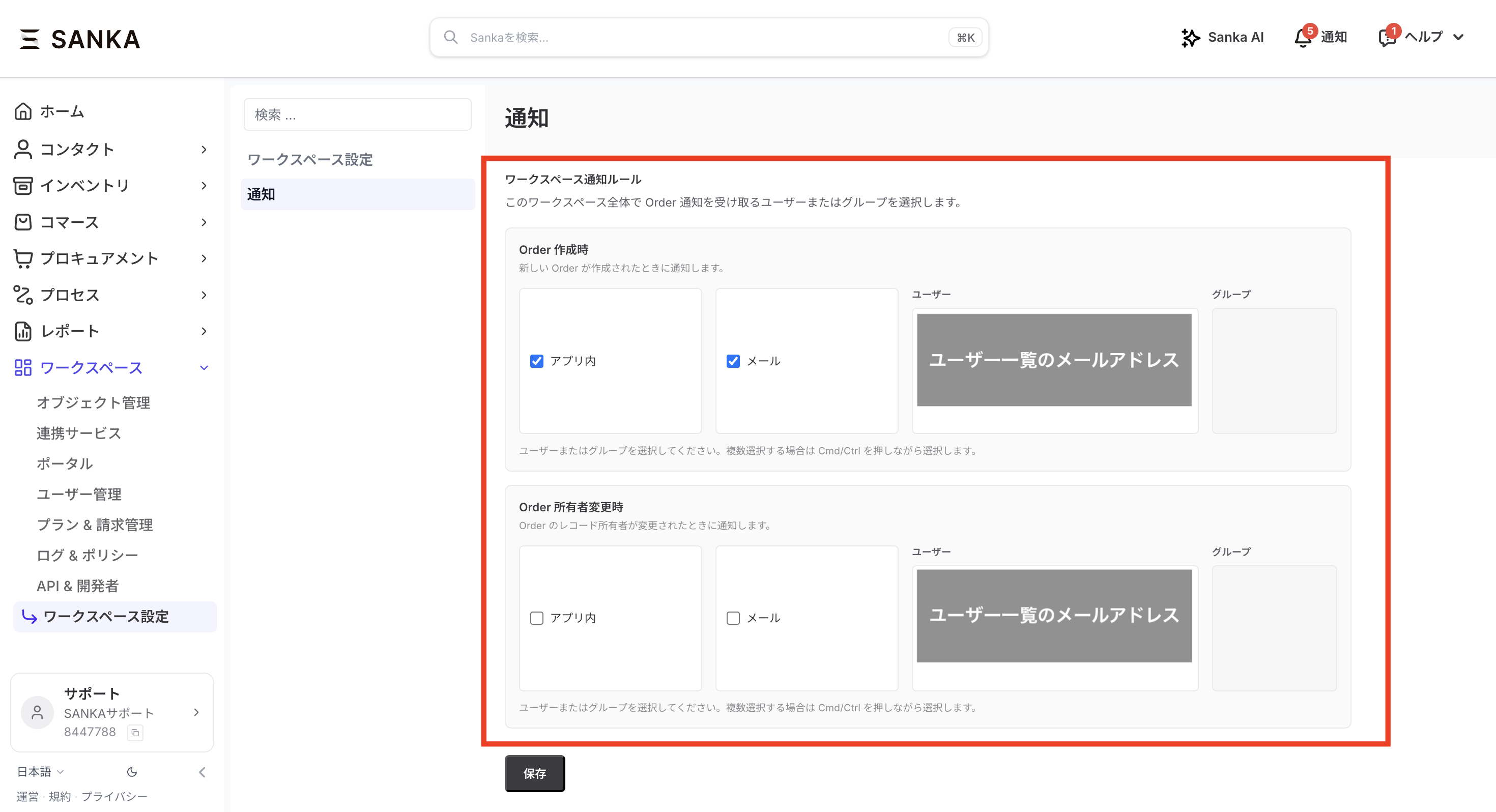
現在、ワークスペース通知ルールでは受注に関する通知を設定できます。受注レコードが作成されたとき、または受注のレコード所有者が変更されたときに、指定したユーザーやグループへ通知できます。- アプリ内: Sanka内の通知として表示されます
- メール: Sankaに登録されているメールアドレスに通知されます
- ユーザー / グループ: 通知を送る相手を選択します